Rzęsy i lash map
W szablonie Rzęsy zapisujesz dla każdego oka wykonaną aplikację: rodzaj zabiegu, technikę, kształt, skręt, grubość i długość w każdej strefie (lash map). Rysunek oczu dopasowuje się do wprowadzanych danych, więc od razu widzisz, jak wyglądała aplikacja.
Otwórz nowy raport z szablonem Rzęsy z poziomu wizyty lub karty klienta (zobacz Wypełnianie karty zabiegowej). Jeśli klient miał już raport rzęs, dane z poprzedniego razu są już wpisane jako punkt wyjścia.
Zabieg i aplikacja
-
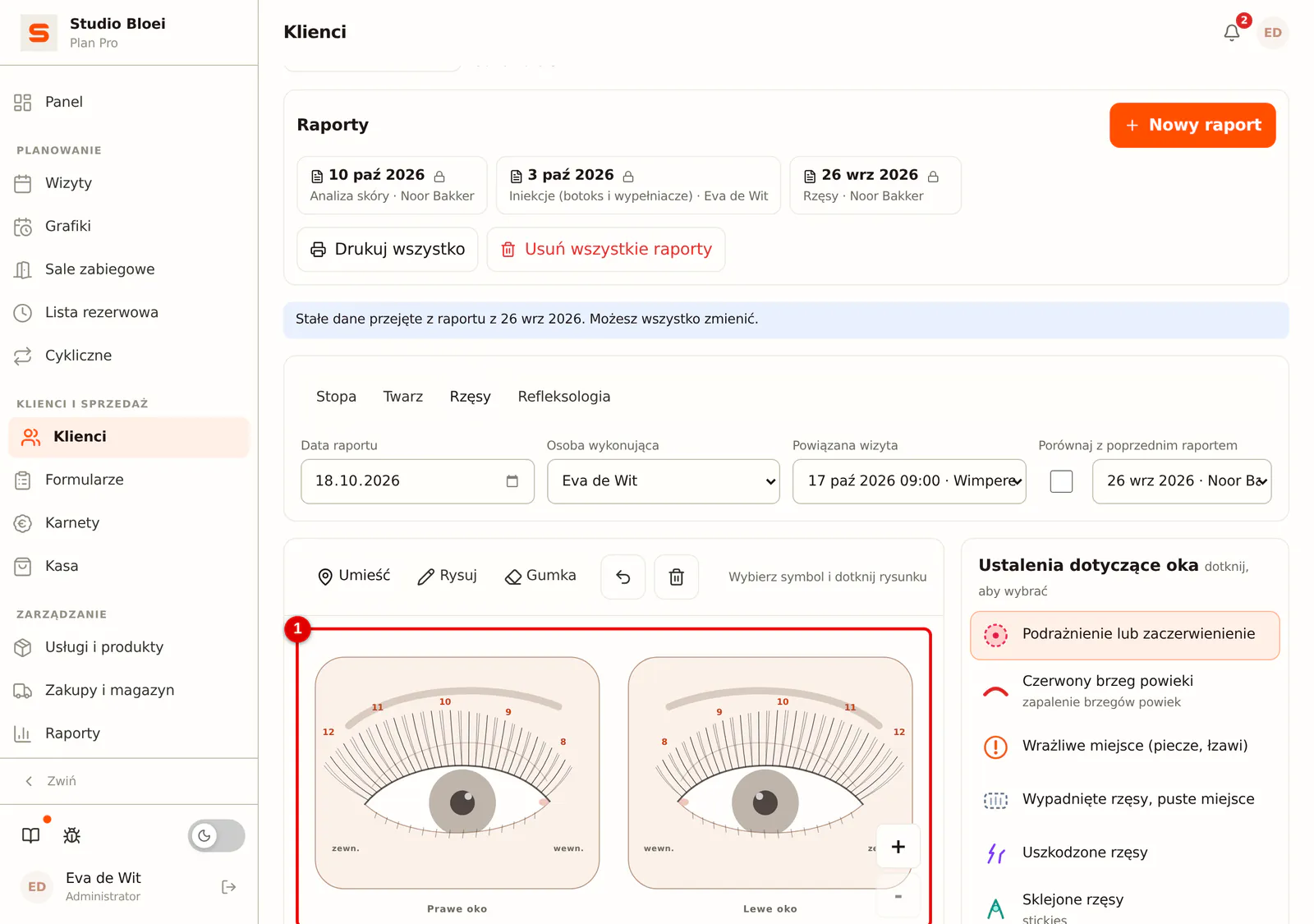
Krok 1: Zobacz rysunek każdego oka
Rysunek pokazuje prawe i lewe oko, a nad nimi długości stref. Problemy, które widzisz, na przykład podrażnienie lub łysy fragment, umieszczasz jak w każdym szablonie: wybierz ustalenie po prawej i dotknij rysunku.
 (Powiększ obraz)
-
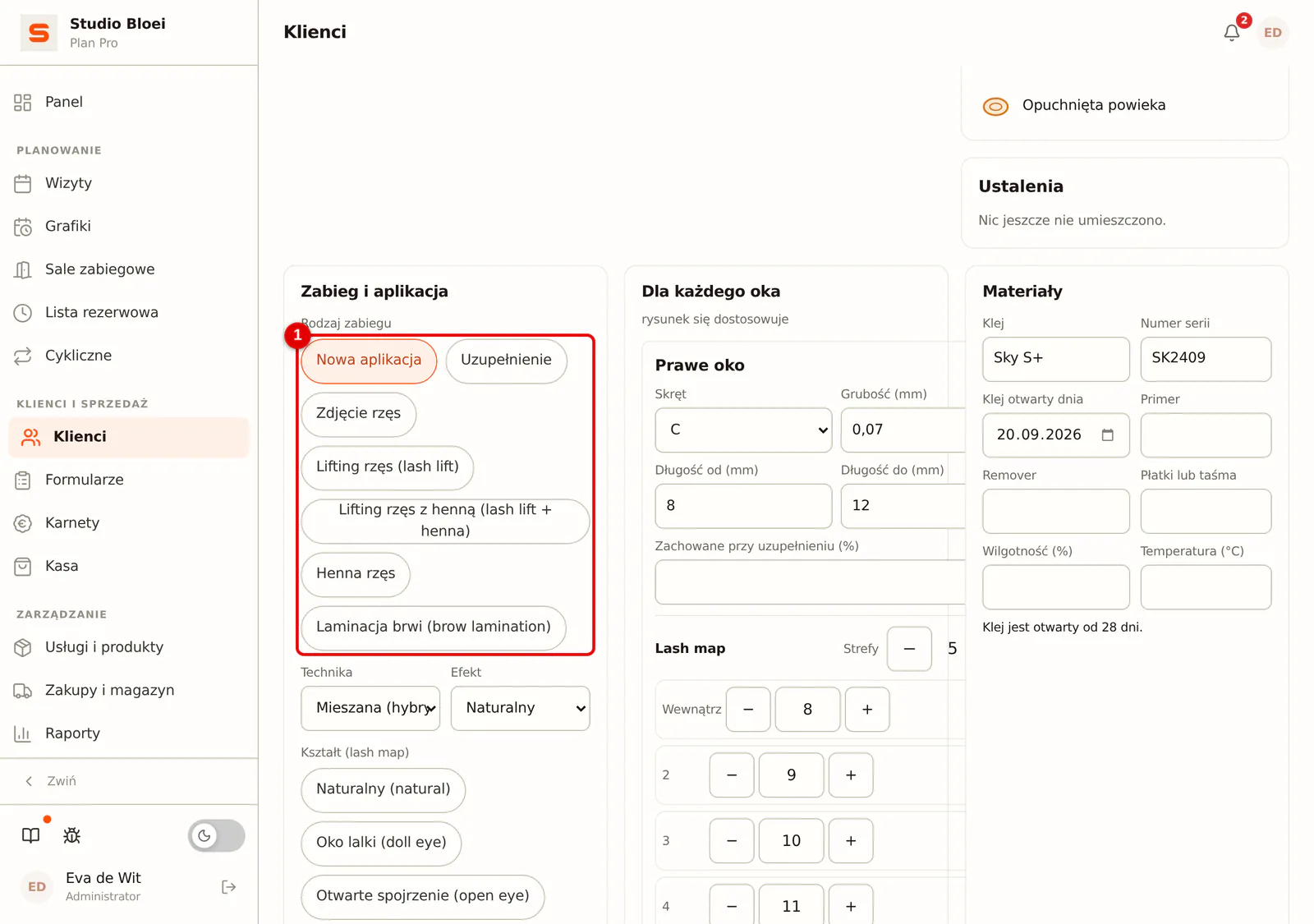
Krok 2: Wybierz zabieg i kształt
W sekcji Zabieg i aplikacja wybierz Rodzaj zabiegu (na przykład nową aplikację lub uzupełnienie), Technikę, Efekt i Kształt (lash map), na przykład cat eye lub doll eye. Kształt określa domyślne długości lash map.
 (Powiększ obraz)
Dla każdego oka i lash map
Poniższe kroki pokazują widok na telefonie. Na komputerze prawe i lewe oko są obok siebie, z tymi samymi polami i przyciskami.
-
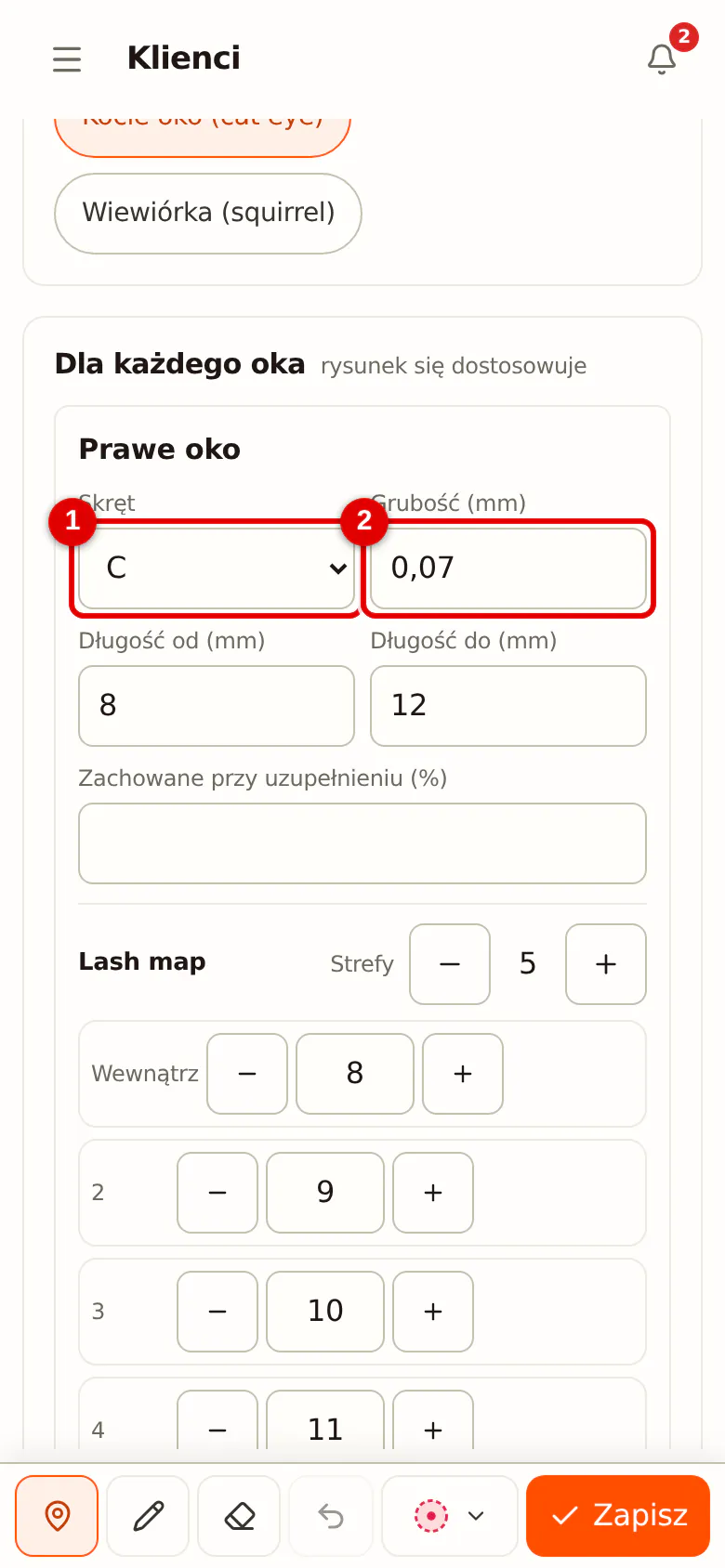
Krok 1: Wybierz skręt i grubość
W sekcji Dla każdego oka wybierz dla każdego oka Skręt i Grubość (mm) oraz wpisz najkrótszą i najdłuższą długość. Jeśli użyjesz grubości zbyt ciężkiej dla objętości albo rzęs dłuższych niż 14 mm, zobaczysz ostrzeżenie.
 (Powiększ obraz)
-
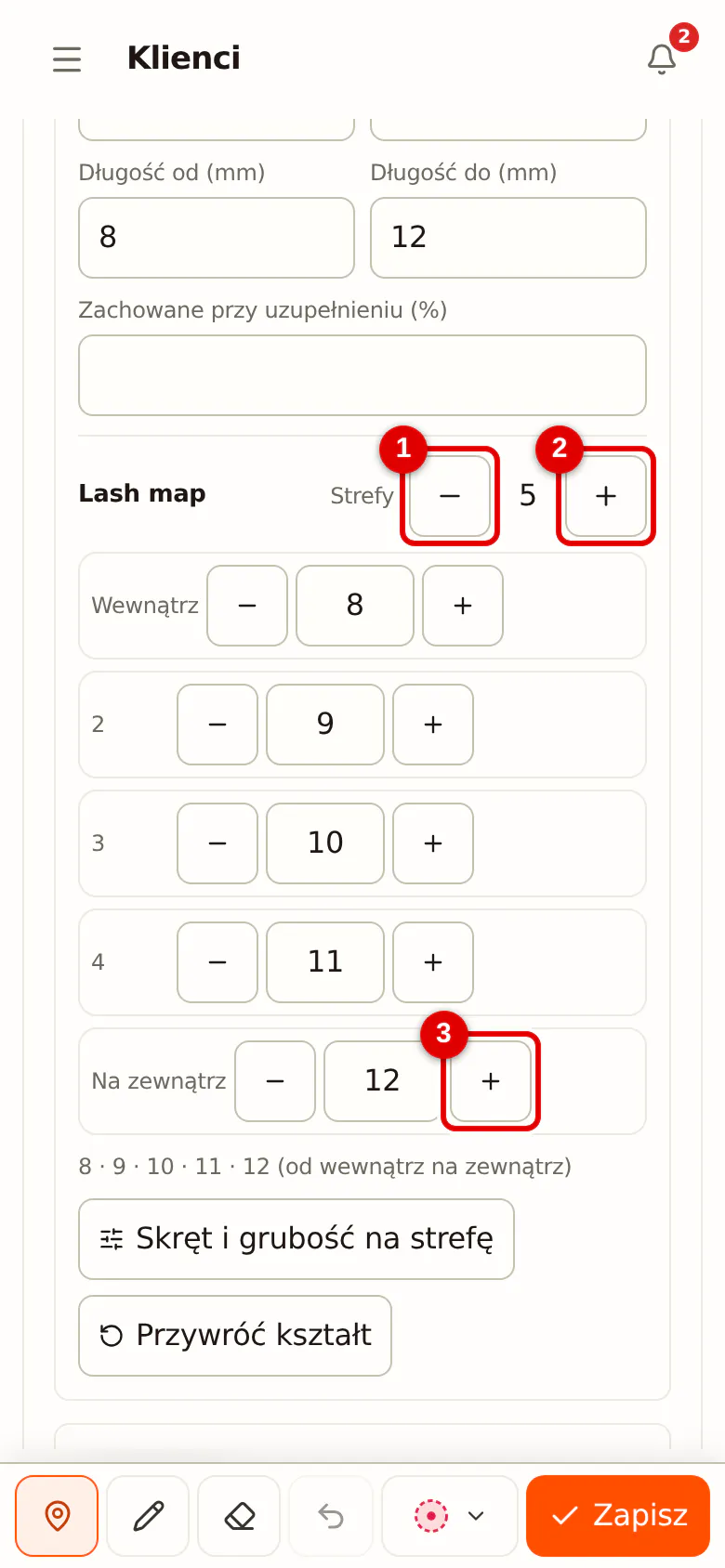
Krok 2: Ustaw liczbę stref
Lash map biegnie od strefy Wewnątrz (wewnętrzny kącik oka) do strefy Na zewnątrz. Domyślnie jest 5 stref; przyciskami - i + obok Strefy zmniejszasz ich liczbę do 3 albo zwiększasz do 15.
 (Powiększ obraz)
-
Krok 3: Dopasuj długość w każdej strefie
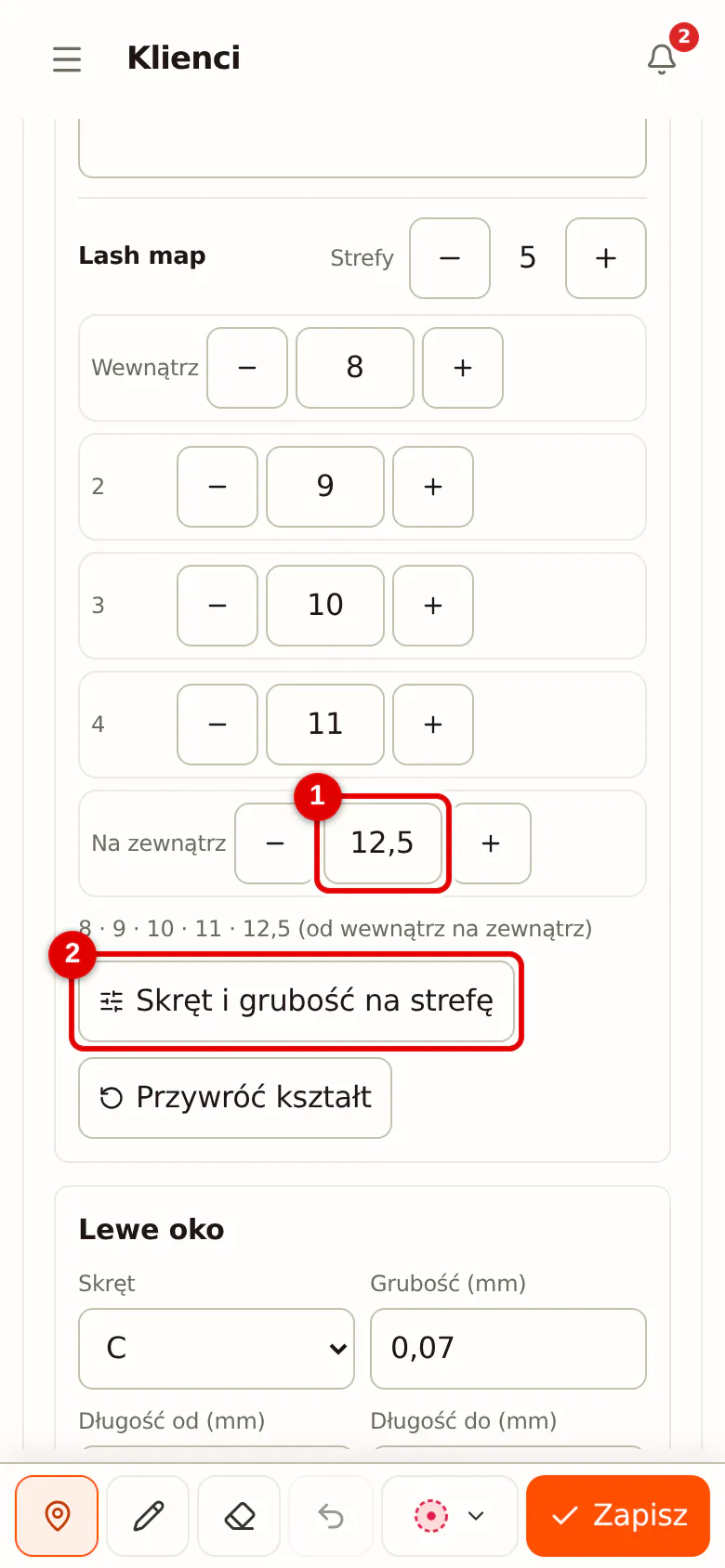
Przyciskami - i + przy strefie skracasz ją lub wydłużasz o pół milimetra; długość możesz też wpisać. Pod strefami cała mapa jest jeszcze raz pokazana w jednym wierszu, na przykład 8 · 9 · 10 · 11 · 12,5.
 (Powiększ obraz)
-
Krok 4: Skręt i grubość w strefie
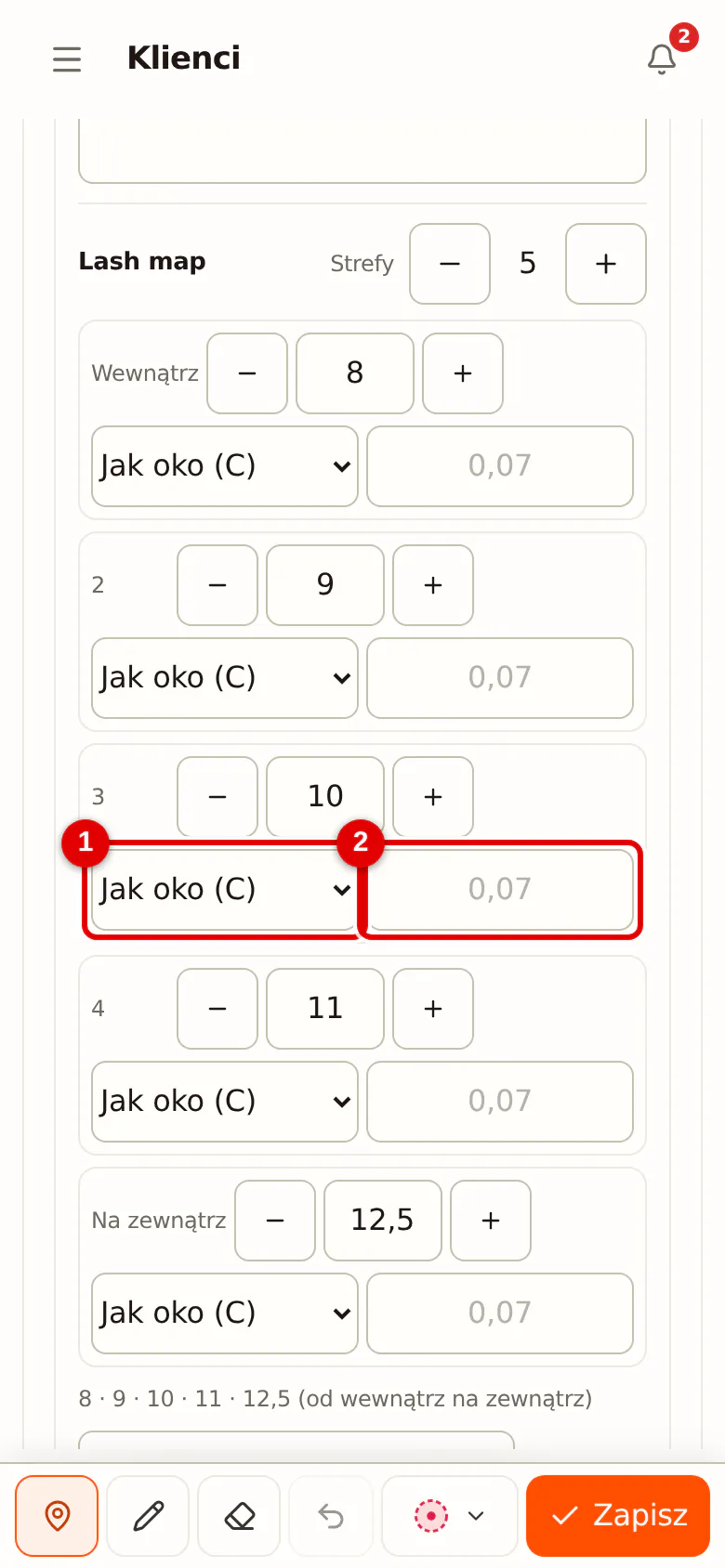
Jeśli w jakiejś strefie używasz innego skrętu lub innej grubości, kliknij Skręt i grubość na strefę. Przy każdej strefie pojawi się wybór; jeśli zostawisz Jak oko, obowiązuje skręt lub grubość całego oka.
 (Powiększ obraz)
-
Krok 5: Powrót do kształtu
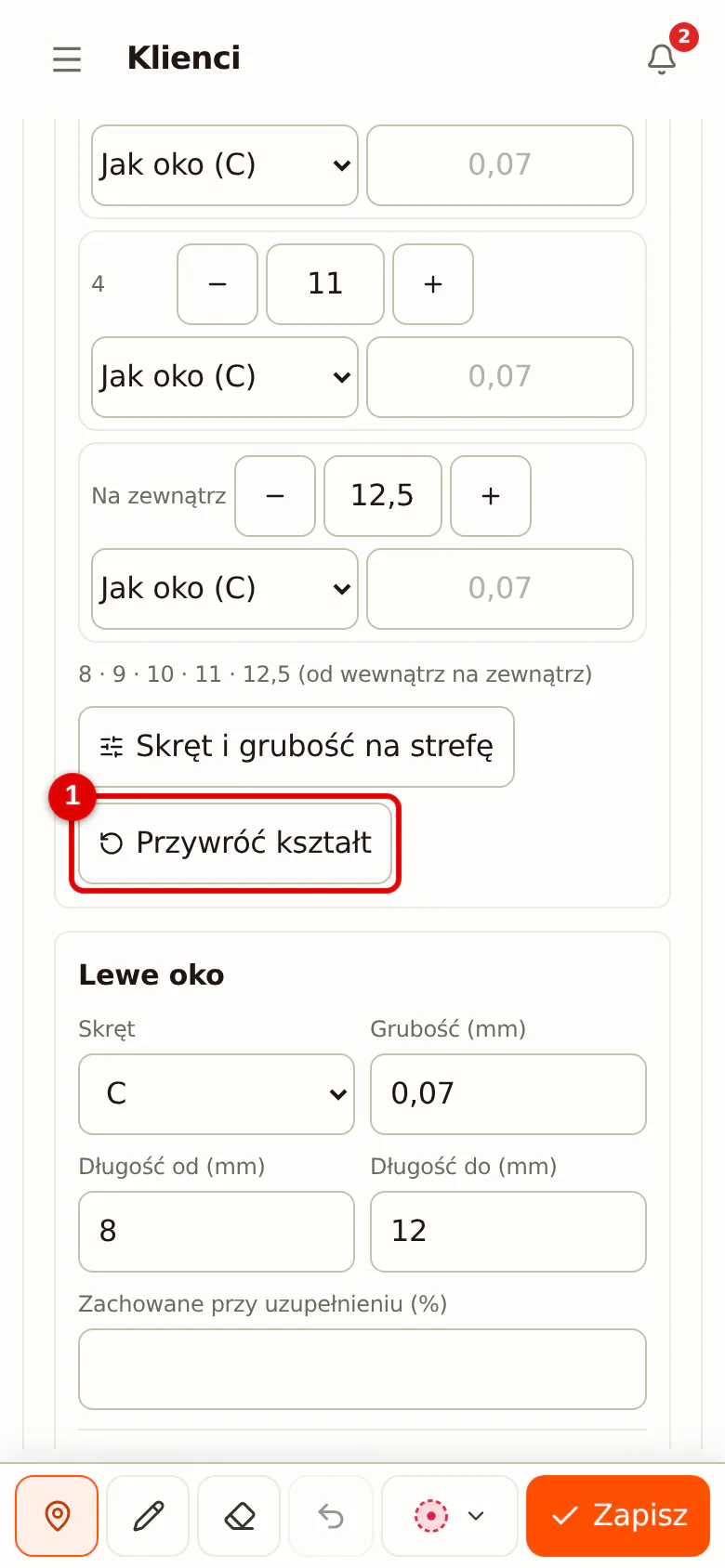
Jeśli chcesz zacząć od nowa, kliknij Przywróć kształt. Długości znów będą zgodne z wybranym kształtem oraz najkrótszą i najdłuższą długością.
 (Powiększ obraz)
-
Krok 6: Kopiuj z prawego na lewe
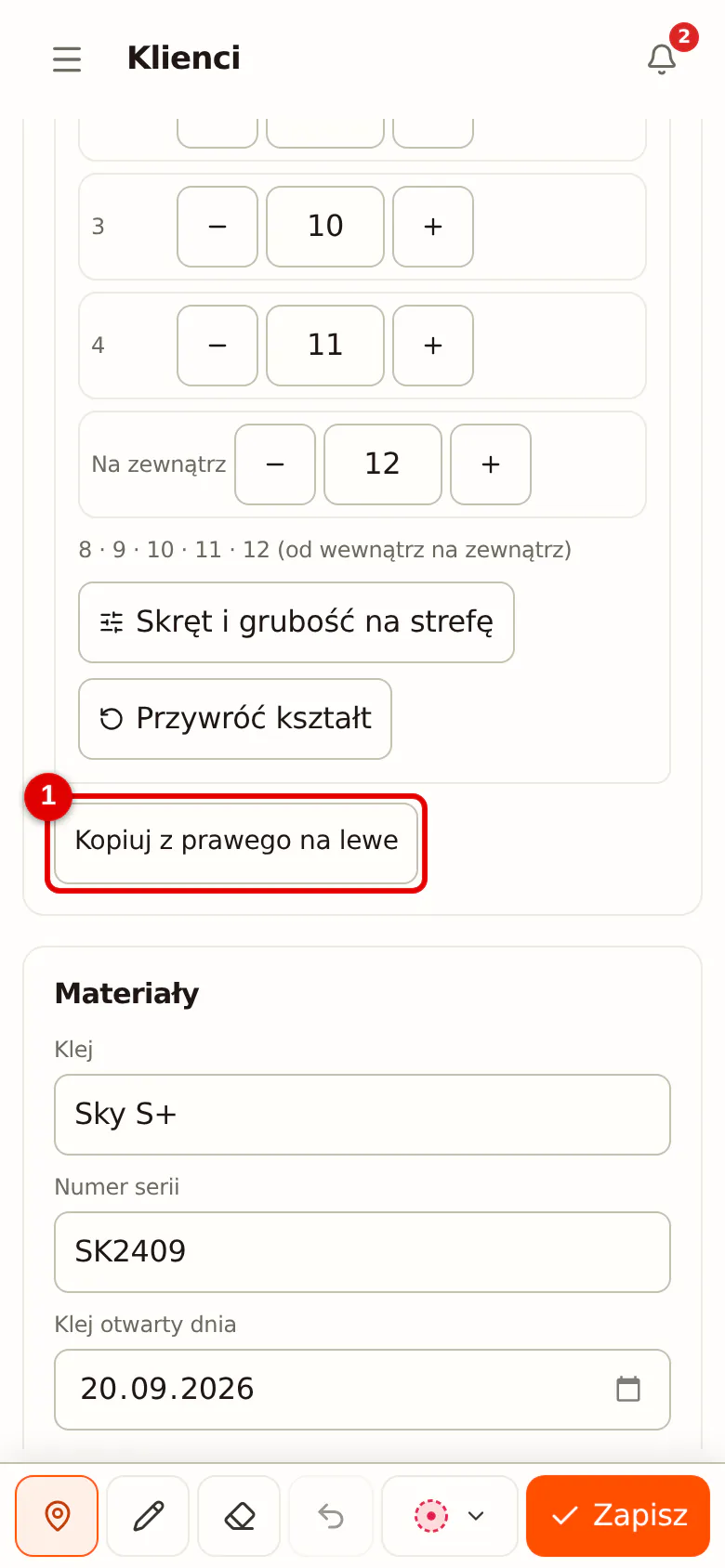
Jeśli lewe oko jest takie samo jak prawe, kliknij Kopiuj z prawego na lewe. Potem poprawiasz już tylko różnice.
 (Powiększ obraz)
Materiały, bezpieczeństwo i pielęgnacja po zabiegu
W sekcji Materiały zapisujesz klej z numerem serii i datą otwarcia. Salonnare pokazuje, od ilu dni klej jest otwarty, i ostrzega, gdy to dłużej, niż zaleca większość producentów. W sekcji Bezpieczeństwo zapisujesz test uczuleniowy i szczególne okoliczności, na przykład soczewki kontaktowe, a w sekcji Przekazane zalecenia pozabiegowe zaznaczasz, jakie zalecenia przekazałeś. Te listy możesz sam uzupełniać (zobacz Konfiguracja karty zabiegowej).
Zapisz raport przyciskiem Zapisz raport (na telefonie Zapisz). Po zapisaniu możesz dodać zdjęcie przed i po dla każdego oka.