Ottenere assistenza e supporto
Sei bloccato da qualche parte? Non riesci a capire una funzione? Qualcosa non funziona come previsto? Siamo qui per aiutarti. Il modo più rapido per ottenere assistenza personalizzata è attraverso un ticket di assistenza, direttamente all'interno di Salonnare.
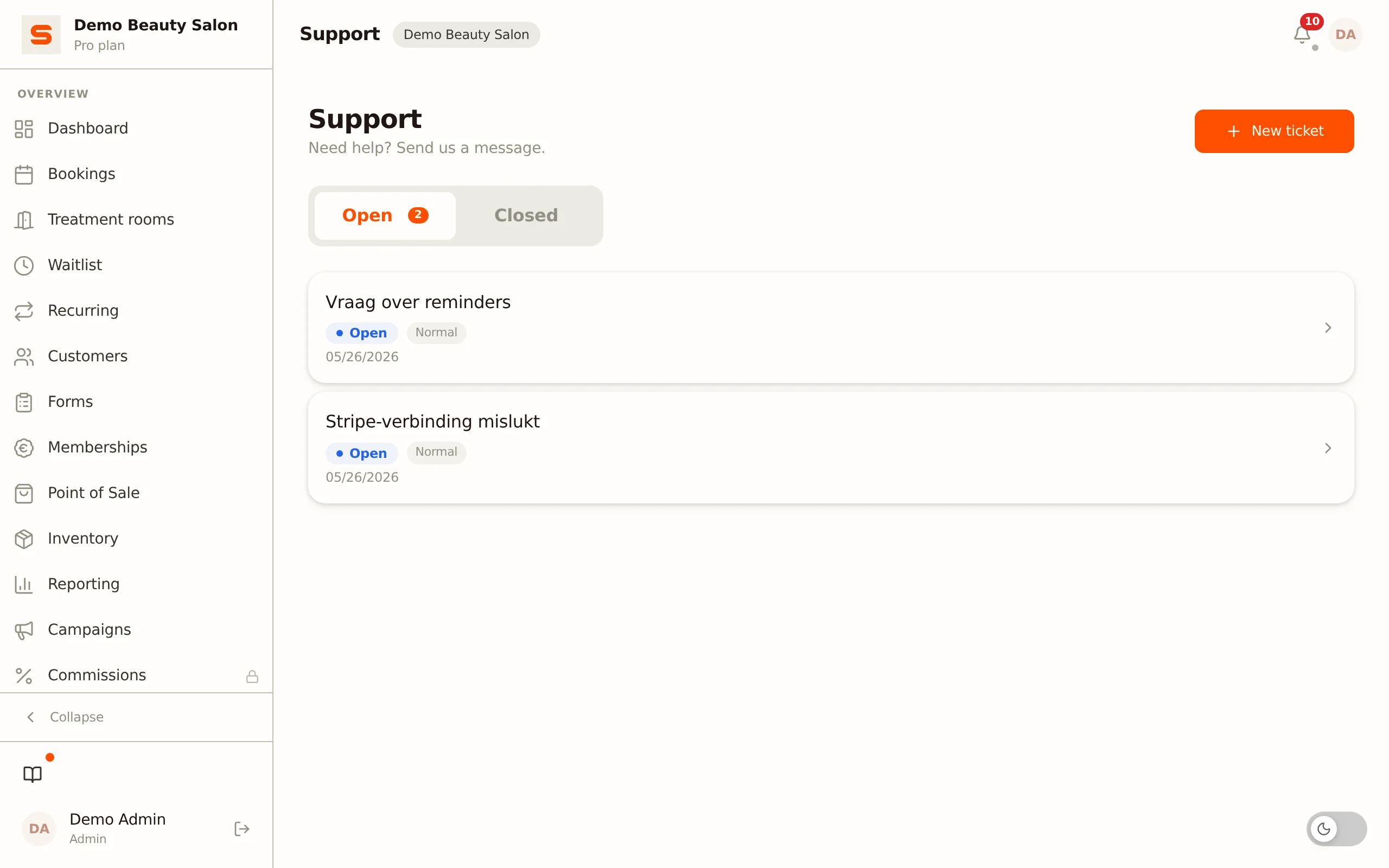
Dove trovare il supporto
Nella barra laterale, sotto Account, clicca su Assistenza. Qui vedi tutti i tuoi ticket, suddivisi in due schede:
- Aperti: ticket ancora in lavorazione.
- Chiusi: ticket risolti e chiusi.
Creare un ticket di assistenza
- Vai su Account > Assistenza.
- Clicca su Nuovo ticket.
- Compila il modulo:
- Oggetto: una breve descrizione di ciò per cui hai bisogno di aiuto.
- Priorità: scegli tra Bassa, Normale, Alta o Urgente.
- Messaggio: spiega cosa sta succedendo, con il maggior numero di dettagli possibile. Più informazioni ci dai, più velocemente possiamo aiutarti.
- Clicca su Salva per creare il ticket.
Il ticket si apre immediatamente come vista a conversazione, così puoi seguire il thread e rispondere.
Un buon ticket di assistenza include: cosa stavi cercando di fare, cosa è successo invece e qualsiasi messaggio di errore che hai visto.
Rispondere a un ticket
Un ticket funziona come una conversazione in chat tra te e il team di supporto.
- Apri il ticket dalla scheda Aperti.
- Scrivi la tua risposta nella casella di testo in basso.
- Clicca sul pulsante di invio oppure premi Ctrl+Invio per inviare.
Quando il supporto risponde, il messaggio appare immediatamente nella conversazione. Ricevi anche un’email con la risposta e un pulsante per aprire il ticket. Arriva all’indirizzo con cui accedi, nella lingua che usi in Salonnare. Per rispondere usa la conversazione in Salonnare, così tutto resta in un unico posto.
Allegare un'immagine
Clicca sull'icona della graffetta vicino alla casella di testo per aggiungere un'immagine alla tua risposta.
Gli allegati possono essere solo immagini (JPEG, PNG, GIF o WEBP) di massimo 5MB. Il tuo salone può inviare al massimo 10 allegati al giorno. Gli allegati si aggiungono a una risposta, non alla creazione del ticket.
Monitorare i tuoi ticket
Ogni ticket mostra uno stato così sai esattamente a che punto siamo:
- Aperto: abbiamo ricevuto il tuo ticket e ci stiamo lavorando.
- In attesa di risposta: abbiamo risposto e siamo in attesa della tua risposta.
- In corso: stiamo lavorando alla tua richiesta.
- Risolto / Chiuso: la questione è stata gestita; il ticket passa alla scheda Chiusi.
Una volta che un ticket è chiuso, non puoi più rispondere. Se hai ancora una domanda dopo, crea un nuovo ticket.
Aiuto senza contattare il supporto
Prima di creare un ticket, potresti trovare la risposta qui nel centro assistenza. Sfoglia gli articoli oppure usa la barra di ricerca per trovare quello che ti serve.
C'è anche un'assistenza integrata in tutto Salonnare. Cerca le piccole icone con il ? vicino alle impostazioni e ai campi dei moduli. Passa il mouse sopra (o tocca su mobile) per una spiegazione rapida senza lasciare la pagina.
Richieste di nuove funzionalità
Hai un'idea per qualcosa che Salonnare dovrebbe poter fare? Ci piacerebbe sentire i titolari di saloni! Crea un ticket di assistenza e descrivi la tua idea nel messaggio. Ogni suggerimento viene letto e valutato per i futuri aggiornamenti.
Le migliori richieste di funzionalità spiegano il problema che si vuole risolvere, non solo la soluzione che hai in mente. Questo ci aiuta a trovare il modo migliore per realizzarla.
Inviare un feedback (beta e accesso anticipato)
Se ti sei registrato durante la beta o sei un membro ad accesso anticipato, hai il pulsante Invia un feedback con un'icona di insetto accanto ai ticket: nella barra laterale vicino a "Novità", nel menu dietro le tue iniziali in alto a destra, e su mobile sotto Altro. Puoi anche aprire il pannello con Ctrl+Shift+F (Cmd+Shift+F su Mac) oppure scuotendo il telefono. Scegli una Categoria (Bug, Testo o Idea), descrivi cosa hai riscontrato sotto Commento, scegli la Gravità e clicca su Invia. Insieme alla tua segnalazione inviamo una registrazione di ciò che è successo sul tuo schermo poco prima, così possiamo analizzare il problema; le password vengono sempre mascherate. Se desideri una risposta, crea un ticket di assistenza.