Portfolio dei collaboratori
Ogni collaboratore può costruire il proprio portfolio fotografico: una raccolta dei suoi lavori migliori. Aggiungi foto per ogni collaboratore, scegli quali rendere pubbliche e condividi una pagina pubblica ordinata che i clienti possono consultare prima di prenotare.
Dove trovare il portfolio
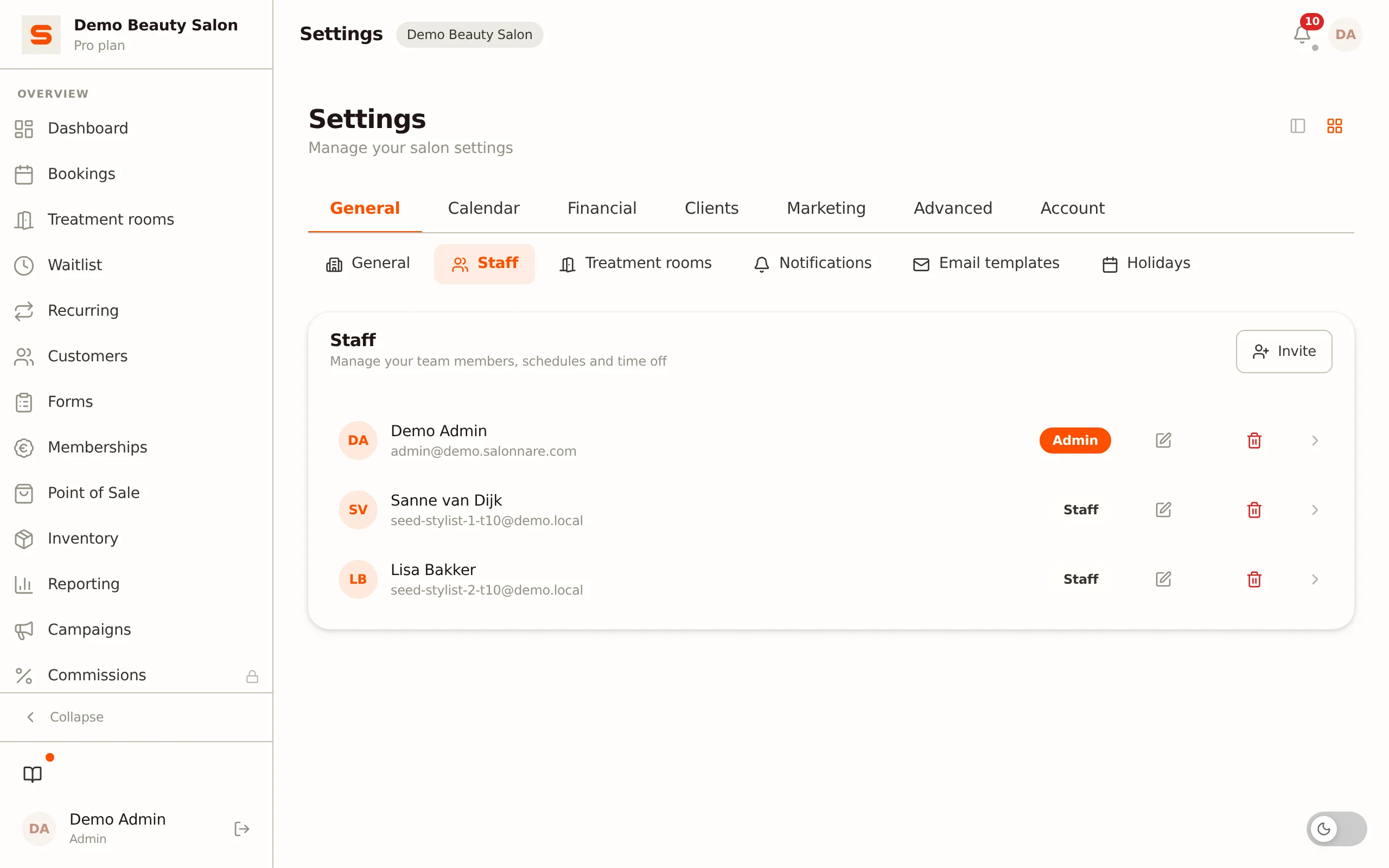
Gestisci il portfolio per ogni collaboratore, dalle impostazioni dei collaboratori:
- Vai su Impostazioni > Generale > Collaboratori.
- Clicca sul collaboratore per espandere la riga.
- Apri la scheda Portfolio. Qui vedi il numero di elementi e una griglia delle foto esistenti.
Solo un amministratore può gestire gli elementi del portfolio. Aggiungere, modificare, riordinare ed eliminare foto richiede i diritti di amministratore.
Aggiungere una foto
- Nel blocco Portfolio, clicca su Aggiungi elemento.
- Scegli una foto principale. Questo è obbligatorio: è la foto mostrata nella griglia e sulla pagina pubblica. Formati consentiti: JPG, PNG, WebP e GIF (massimo 8 MB).
- Facoltativamente scegli una foto prima. Se ne aggiungi una, l'elemento viene mostrato sulla pagina pubblica come un confronto interattivo prima/dopo (uno slider tra le due foto).
- Facoltativamente compila un titolo, una categoria (per esempio "Balayage" o "Raccolta sposa") e una descrizione.
- Clicca su Aggiungi elemento per salvare.
Dopo il caricamento, le foto vengono ottimizzate automaticamente (ridimensionate e convertite in WebP) così la pagina pubblica si carica velocemente.
Se scegli più foto in una volta come foto principale, ogni foto diventa un elemento a sé. Un titolo e una foto prima vengono quindi omessi; li aggiungi per ogni elemento in seguito tramite modifica.
C'è un limite di 50 elementi del portfolio per collaboratore. È più che sufficiente per una vetrina efficace; se raggiungi il limite, elimina gli elementi più vecchi per fare spazio.
Collegare una foto a un cliente
Quando aggiungi o modifichi un elemento puoi facoltativamente collegarlo a un cliente. Digita almeno due caratteri nel campo di ricerca per trovare un cliente e seleziona quello giusto. La foto appare poi anche nella cronologia foto sulla scheda del cliente.
Vuoi collegare una foto a un cliente e anche renderla pubblica? Chiedi prima il consenso al cliente. L'app mostra un promemoria ogni volta che una foto collegata viene impostata come pubblica. Senza consenso, immagini identificabili di un cliente non devono stare su una pagina pubblica (GDPR).
Pubblico o privato
Ogni elemento ha un interruttore Mostra pubblicamente:
- Mostra pubblicamente attivo (predefinito): la foto appare sulla pagina pubblica del portfolio del collaboratore.
- Mostra pubblicamente disattivato: la foto resta privata. Non è mai visibile sulla pagina pubblica, utile per foto che tieni solo sulla scheda cliente o per uso interno. Gli elementi privati ricevono un'etichetta Privata con un occhio barrato nella griglia di gestione.
In evidenza e ordinamento
- Attiva l'interruttore In evidenza per evidenziare un elemento. Gli elementi in evidenza appaiono in alto nella pagina pubblica e ricevono un'etichetta con una stella.
- Usa le freccette su/giù sotto ogni elemento per impostare l'ordine manuale. Sulla pagina pubblica, gli elementi in evidenza vengono prima, poi gli altri nell'ordine che hai impostato.
Modificare o eliminare una foto
- Modifica (icona matita): cambia titolo, categoria, descrizione, collegamento al cliente, impostazioni di evidenza e pubblico/privato. Non sostituisci la foto stessa tramite la modifica: per farlo, elimina l'elemento e aggiungilo di nuovo.
- Elimina (icona cestino): rimuove definitivamente l'elemento e le sue foto. Ti viene chiesto di confermare.
Come appare la pagina pubblica?
La pagina pubblica del portfolio mostra il nome del collaboratore e una griglia di tutti gli elementi pubblici, prima quelli in evidenza. Lì i clienti vedono:
- Foto in una griglia ordinata, con titolo, categoria e descrizione dove compilati.
- Elementi prima/dopo come uno slider interattivo per mostrare la differenza.
- Un pulsante Prenota ora in fondo che porta direttamente alla pagina di prenotazione, con questo collaboratore già selezionato.
I clienti raggiungono questa pagina tramite il link Vedi portfolio accanto al collaboratore, nel passaggio della pagina di prenotazione online in cui scelgono un collaboratore.
Questo permette ai clienti di sfogliare prima il lavoro di un collaboratore e poi prenotare un appuntamento proprio con quella persona in pochi clic. Vedi Prenotazioni online per saperne di più sul flusso di prenotazione pubblico.