Ciglia e la lash map
Con il modello Ciglia registri per ogni occhio l'applicazione eseguita: tipo di trattamento, tecnica, forma, curvatura, spessore e lunghezza per zona (la lash map). Il disegno degli occhi segue ciò che inserisci, così vedi a colpo d'occhio com'era l'applicazione.
Apri un nuovo resoconto con il modello Ciglia dall'appuntamento o dalla scheda cliente (vedi Compilare una scheda trattamento). Se il cliente aveva già un resoconto delle ciglia, i dati dell'ultima volta sono già inseriti come punto di partenza.
Trattamento e applicazione
-
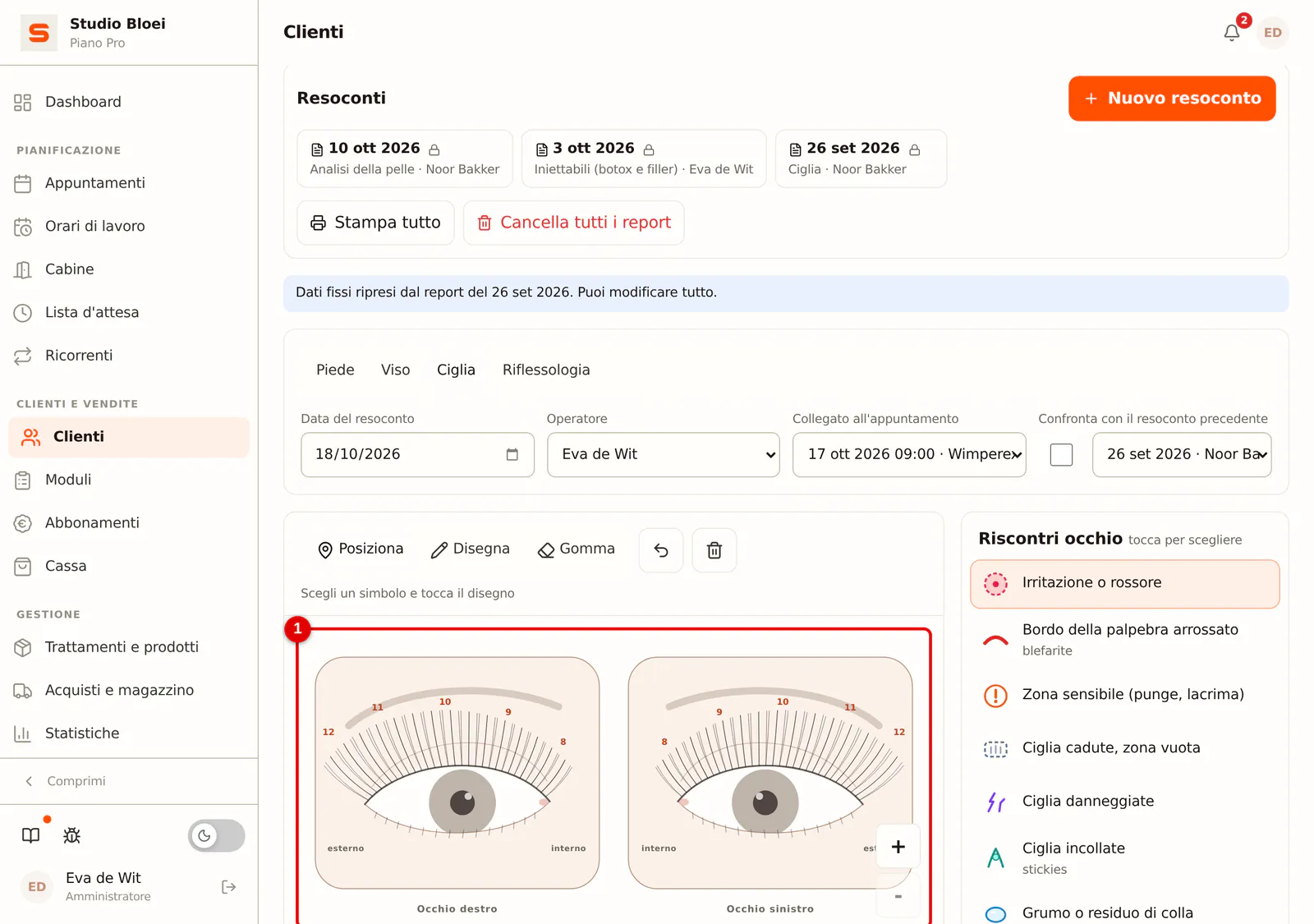
Passo 1: Guarda il disegno per occhio
Il disegno mostra l'occhio destro e il sinistro, con le lunghezze delle zone sopra. I problemi che vedi, come un'irritazione o un punto senza ciglia, li posizioni come in ogni modello: scegli il riscontro a destra e tocca il disegno.
 (Ingrandisci l'immagine)
-
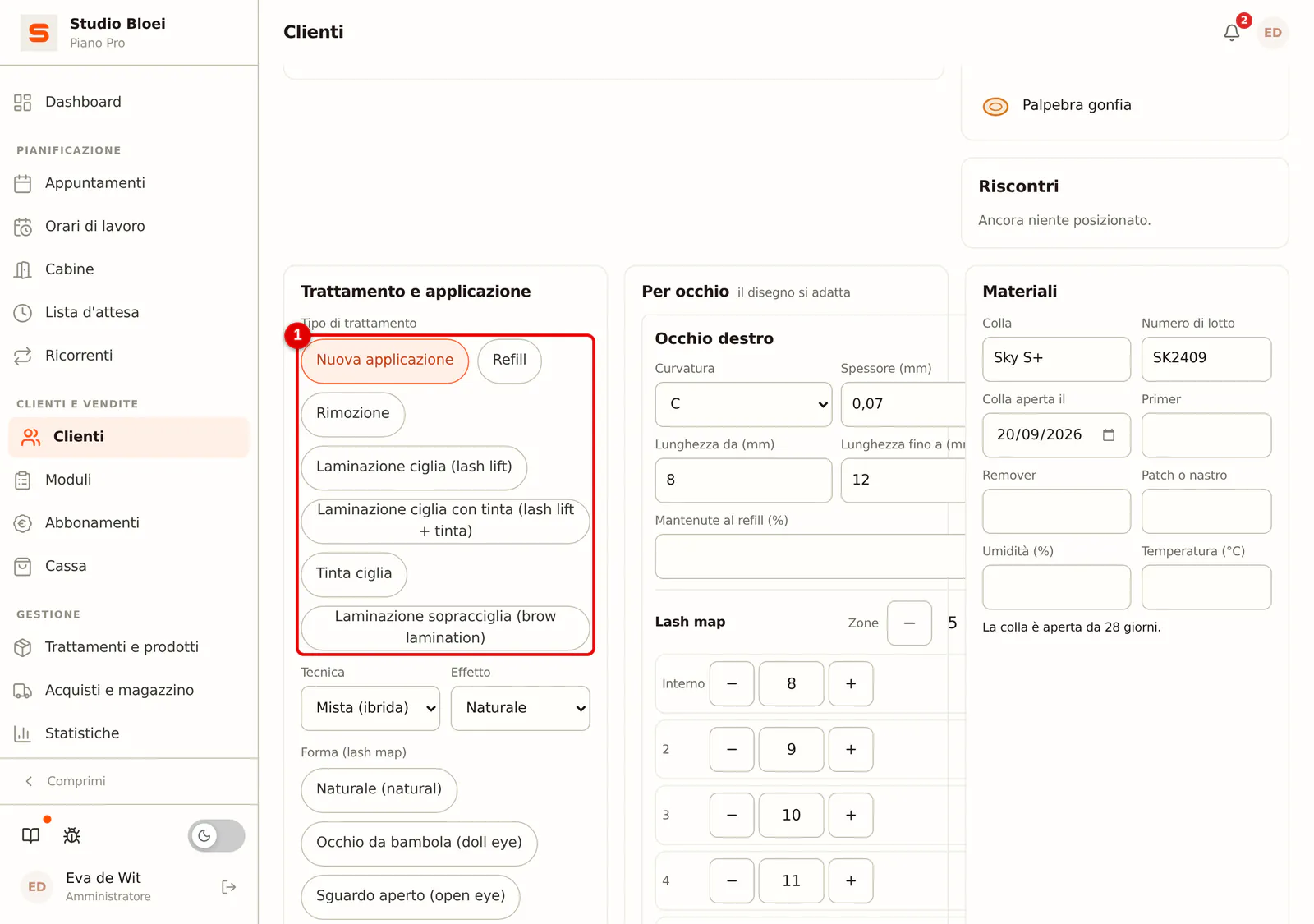
Passo 2: Scegli il trattamento e la forma
In Trattamento e applicazione scegli il Tipo di trattamento (per esempio un nuovo set o un refill), la Tecnica, l'Effetto e la Forma (lash map), come cat eye o doll eye. La forma determina le lunghezze predefinite della lash map.
 (Ingrandisci l'immagine)
Per occhio e la lash map
I passaggi seguenti sono mostrati come appaiono sul telefono. Sul computer occhio destro e sinistro sono affiancati, con gli stessi campi e pulsanti.
-
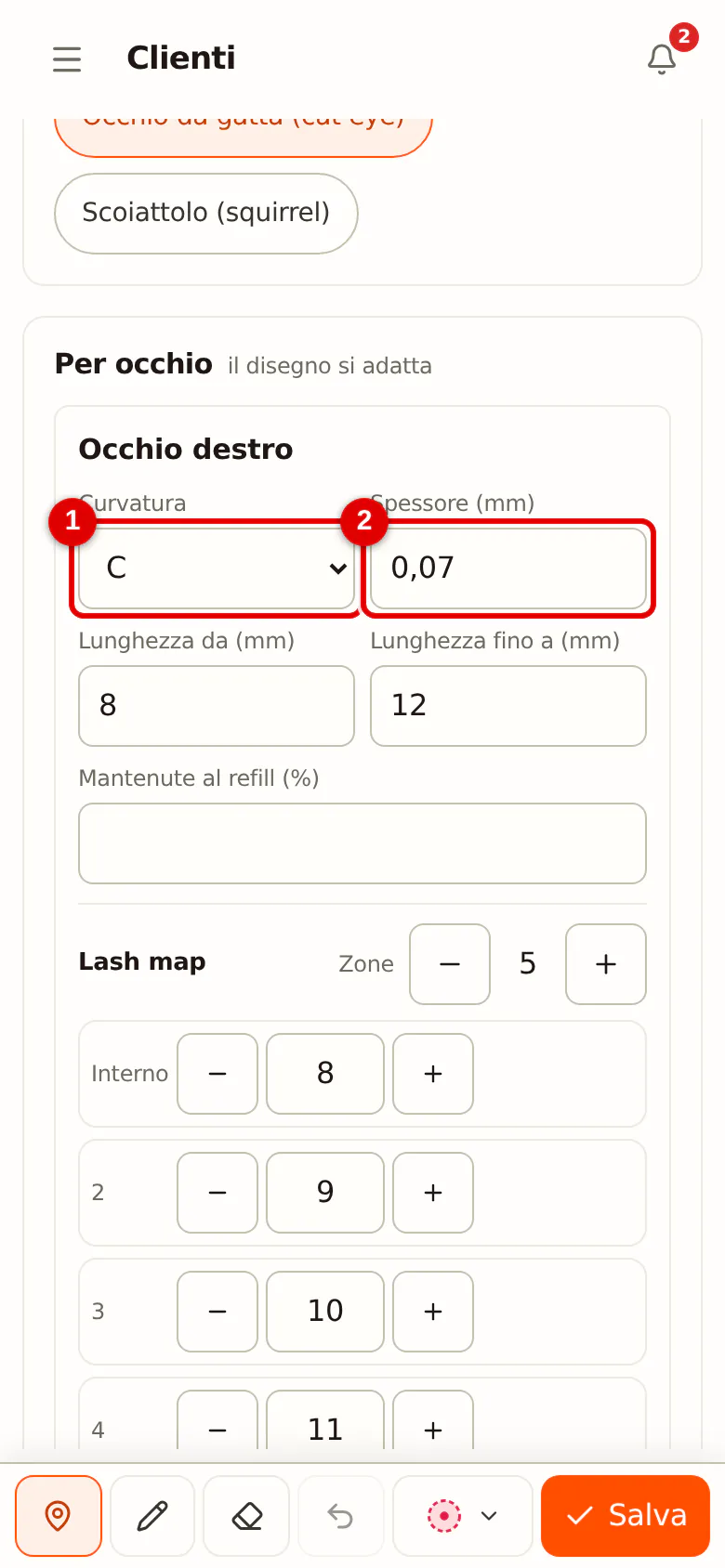
Passo 1: Scegli curvatura e spessore
In Per occhio scegli per ogni occhio la Curvatura e lo Spessore (mm) e indica la lunghezza minima e massima. Se usi uno spessore pesante per il volume, o ciglia più lunghe di 14 mm, ricevi un avviso.
 (Ingrandisci l'immagine)
-
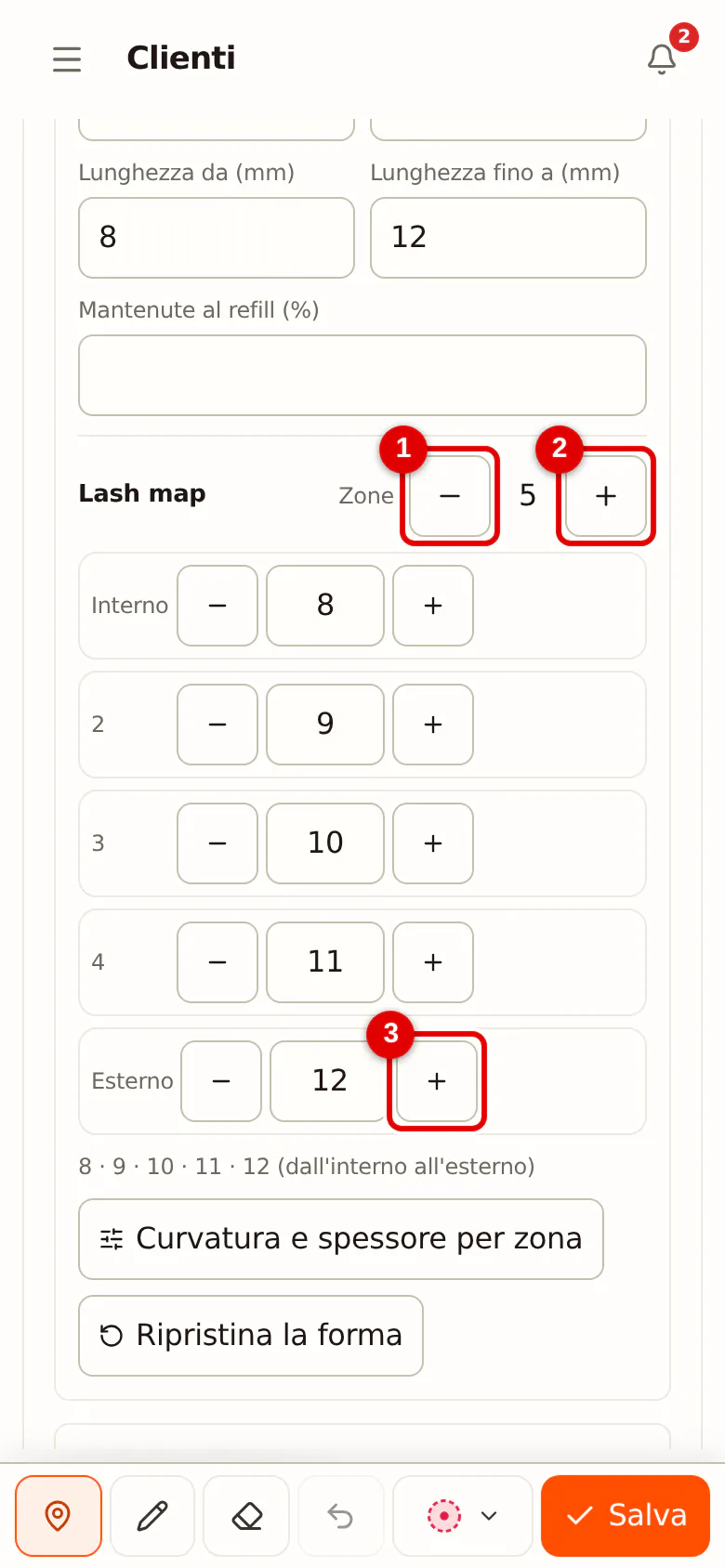
Passo 2: Imposta il numero di zone
La Lash map va dall'Interno (angolo interno dell'occhio) all'Esterno. Di base ci sono 5 zone; con - e + accanto a Zone scendi fino a 3 o sali fino a 15.
 (Ingrandisci l'immagine)
-
Passo 3: Regola la lunghezza per zona
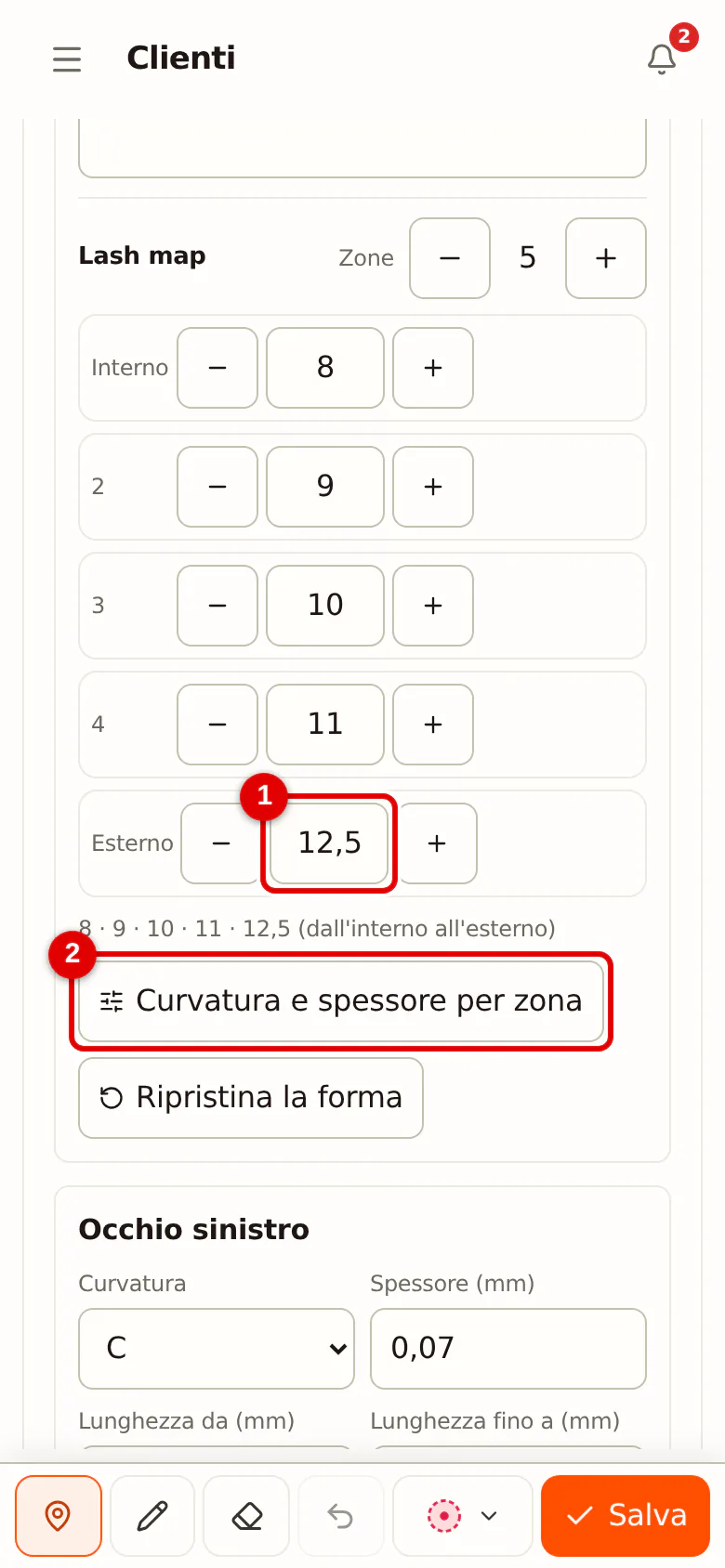
Con - e + in una zona la rendi mezzo millimetro più corta o più lunga; puoi anche scrivere la lunghezza. Sotto le zone l'intera mappa compare su una riga, per esempio 8 · 9 · 10 · 11 · 12,5.
 (Ingrandisci l'immagine)
-
Passo 4: Curvatura e spessore per zona
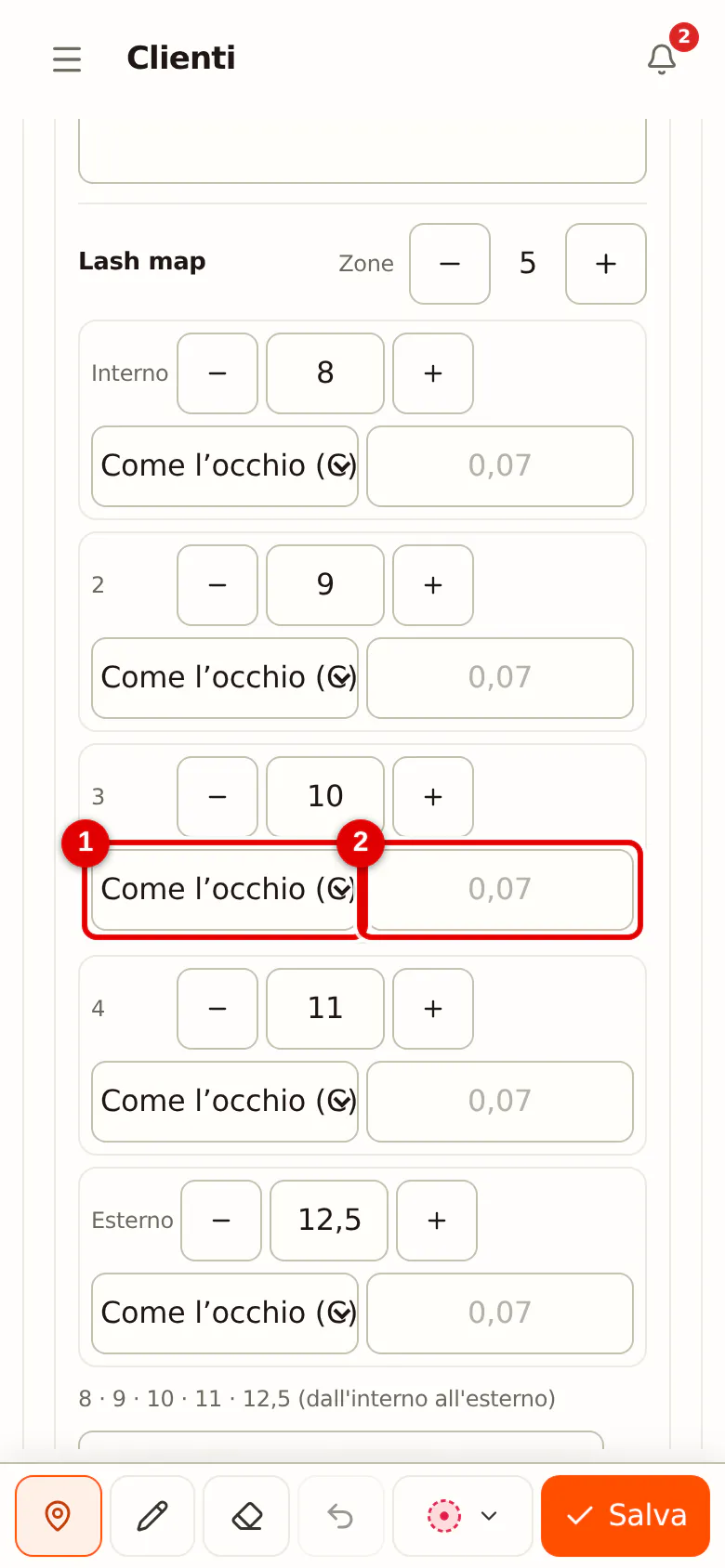
Se in una zona usi una curvatura o uno spessore diversi, clicca su Curvatura e spessore per zona. Per ogni zona compare una scelta; se la lasci su Come l'occhio, vale la curvatura o lo spessore dell'intero occhio.
 (Ingrandisci l'immagine)
-
Passo 5: Torna alla forma
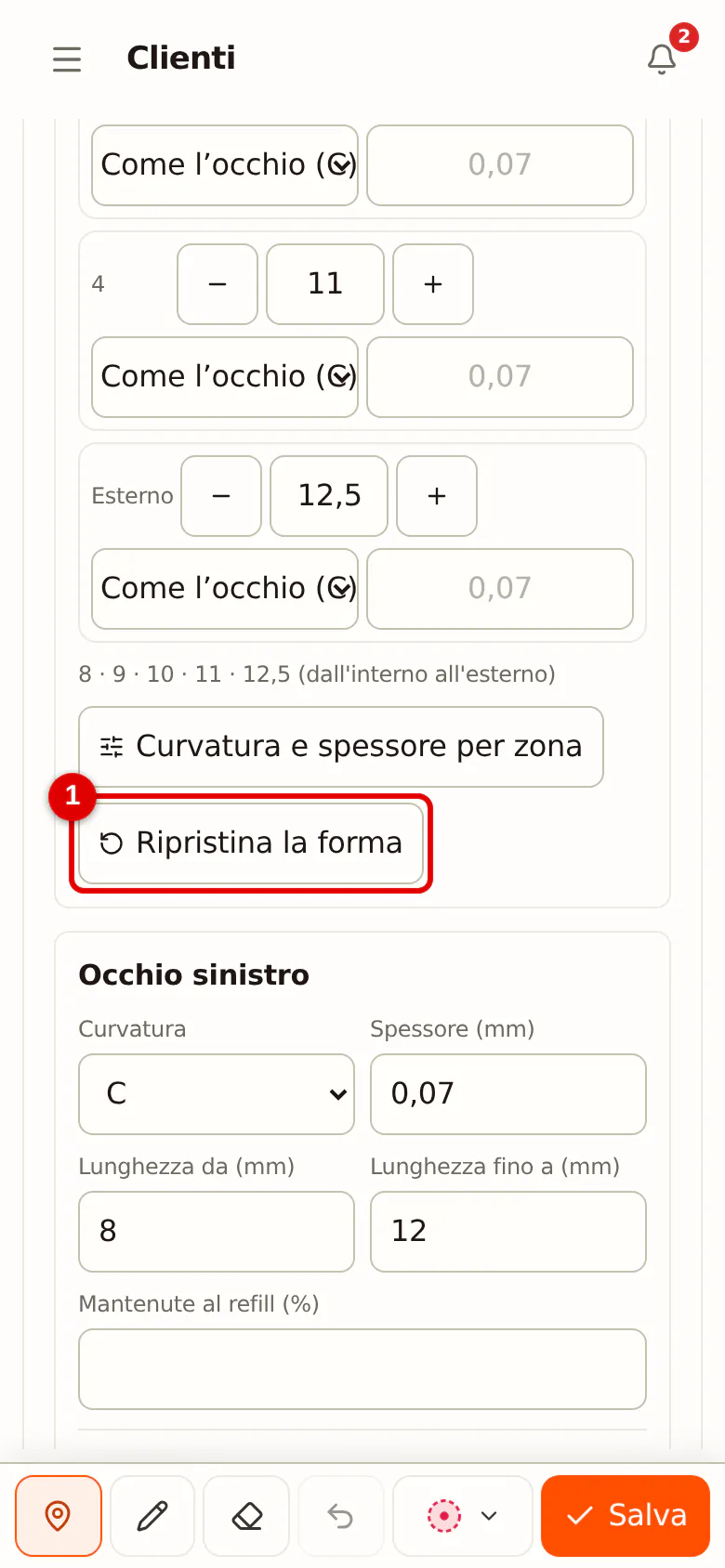
Se vuoi ricominciare, clicca su Ripristina la forma. Le lunghezze seguono di nuovo la forma scelta e la lunghezza minima e massima.
 (Ingrandisci l'immagine)
-
Passo 6: Copia da destro a sinistro
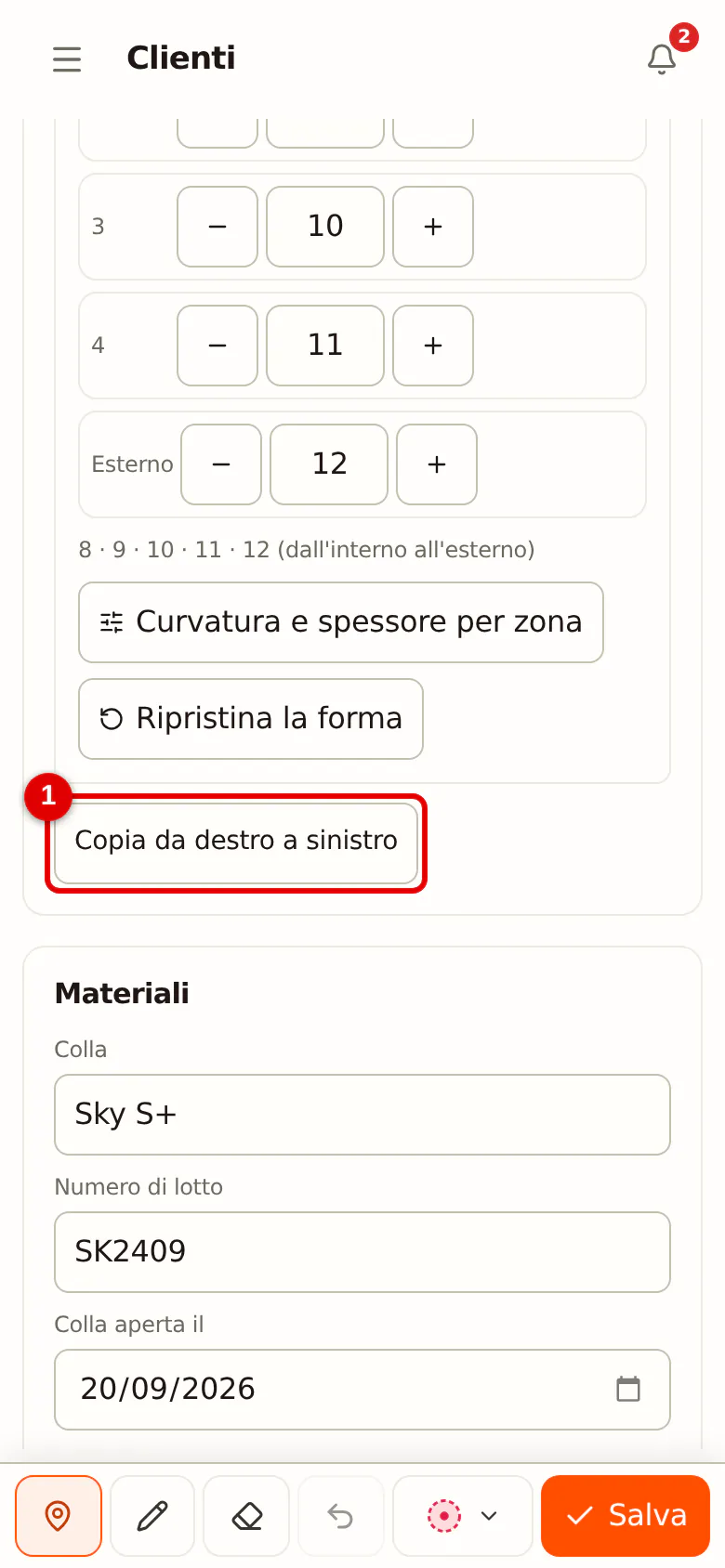
Se l'occhio sinistro è uguale al destro, clicca su Copia da destro a sinistro. Poi adatti solo le differenze.
 (Ingrandisci l'immagine)
Materiali, sicurezza e cura successiva
In Materiali annoti la colla con il numero di lotto e la data di apertura. Salonnare mostra da quanti giorni la colla è aperta e ti avvisa se è più di quanto consiglia la maggior parte dei produttori. In Sicurezza registri il patch test e le particolarità, come le lenti a contatto, e in Indicazioni post-trattamento date spunti i consigli che hai dato. Puoi integrare tu stesso questi elenchi (vedi Configurare la scheda trattamento).
Salva il resoconto con Salva resoconto (sul telefono Salva). Dopo il salvataggio puoi aggiungere una foto prima e dopo per ogni occhio.