Registrare gli iniettabili
Con il modello Iniettabili (botox e filler) registri per ogni punto di iniezione quale prodotto hai usato, quanto e di quale lotto. Salonnare somma tutto per prodotto, così la tua tracciabilità è completa.
Botox e filler sono atti riservati: può eseguirli solo un medico, oppure un operatore abilitato su indicazione di un medico. La scheda trattamento registra ciò che è stato fatto; non conferisce alcuna abilitazione.
Posizionare i punti di iniezione
-
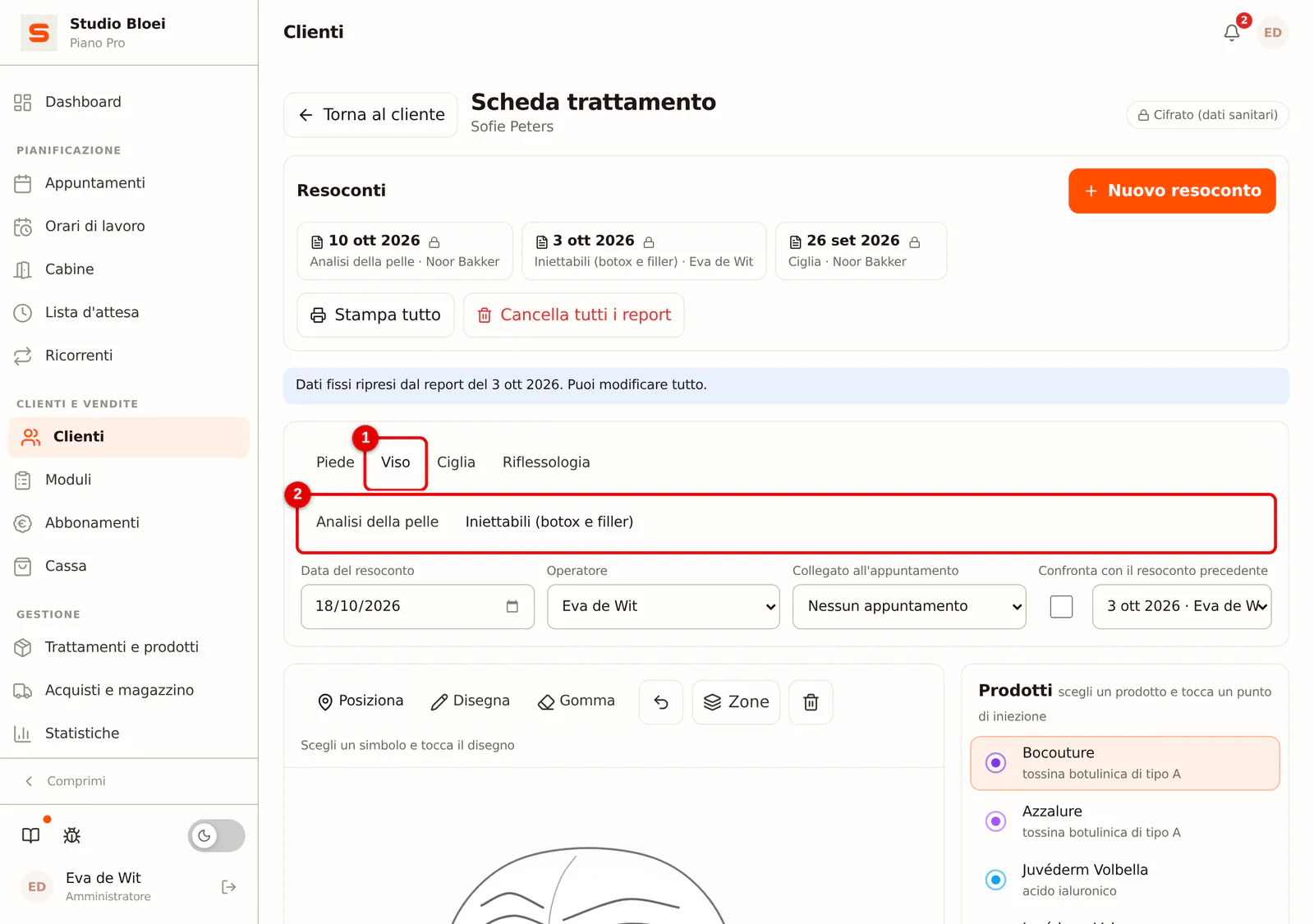
Passo 1: Scegli Viso e poi Iniettabili
Apri un nuovo resoconto (vedi Compilare una scheda trattamento). Nel modello scegli Viso e sotto Iniettabili (botox e filler). Con Analisi della pelle crei un resoconto della pelle nella stessa scheda.
 (Ingrandisci l'immagine)
-
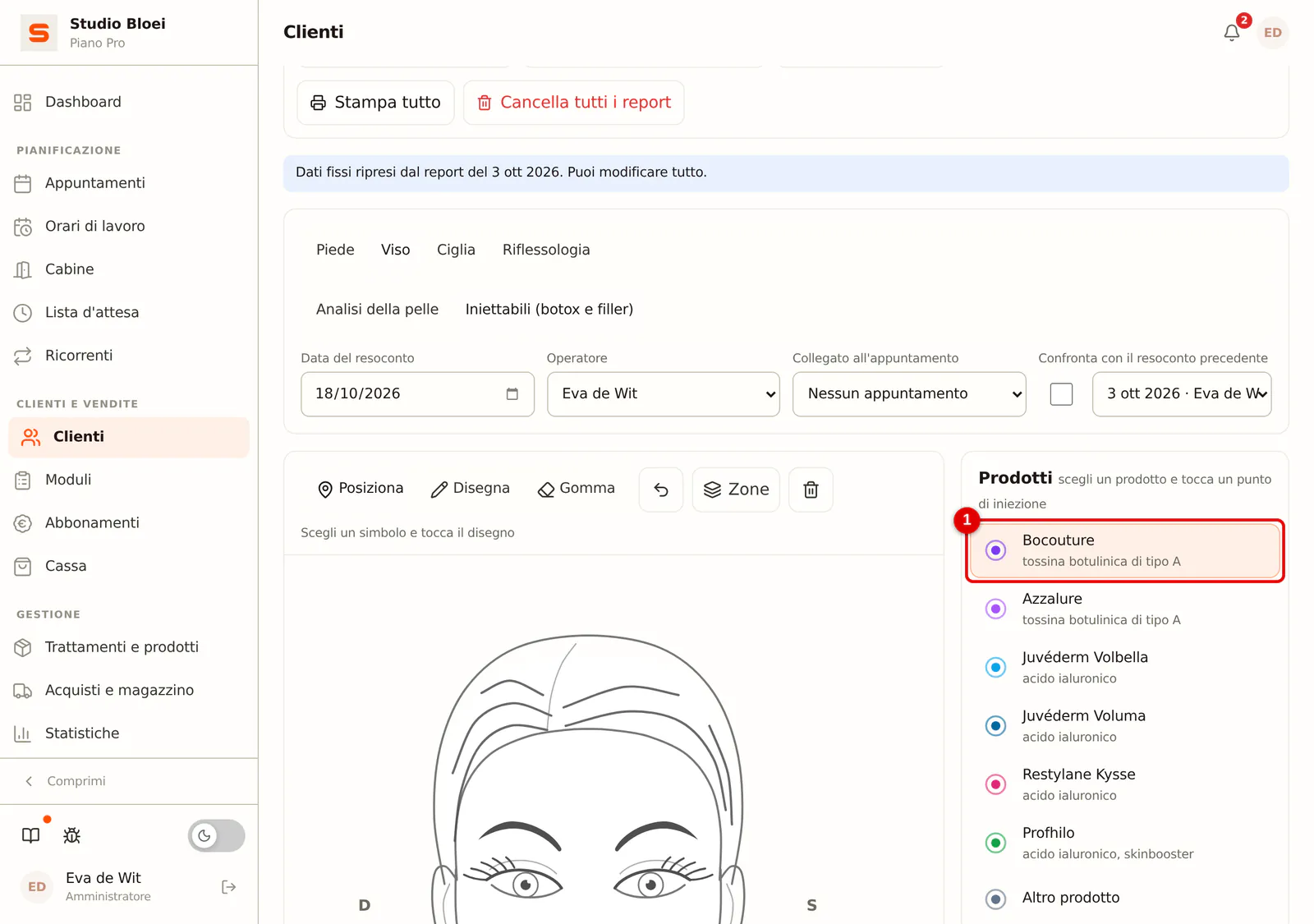
Passo 2: Scegli il prodotto
A destra, in Prodotti, scegli il prodotto che usi. Se il tuo prodotto non c'è, scegli Altro prodotto e scrivi il nome, oppure aggiungi il prodotto in Impostazioni > Clienti > Scheda trattamento (vedi Configurare la scheda trattamento).
 (Ingrandisci l'immagine)
-
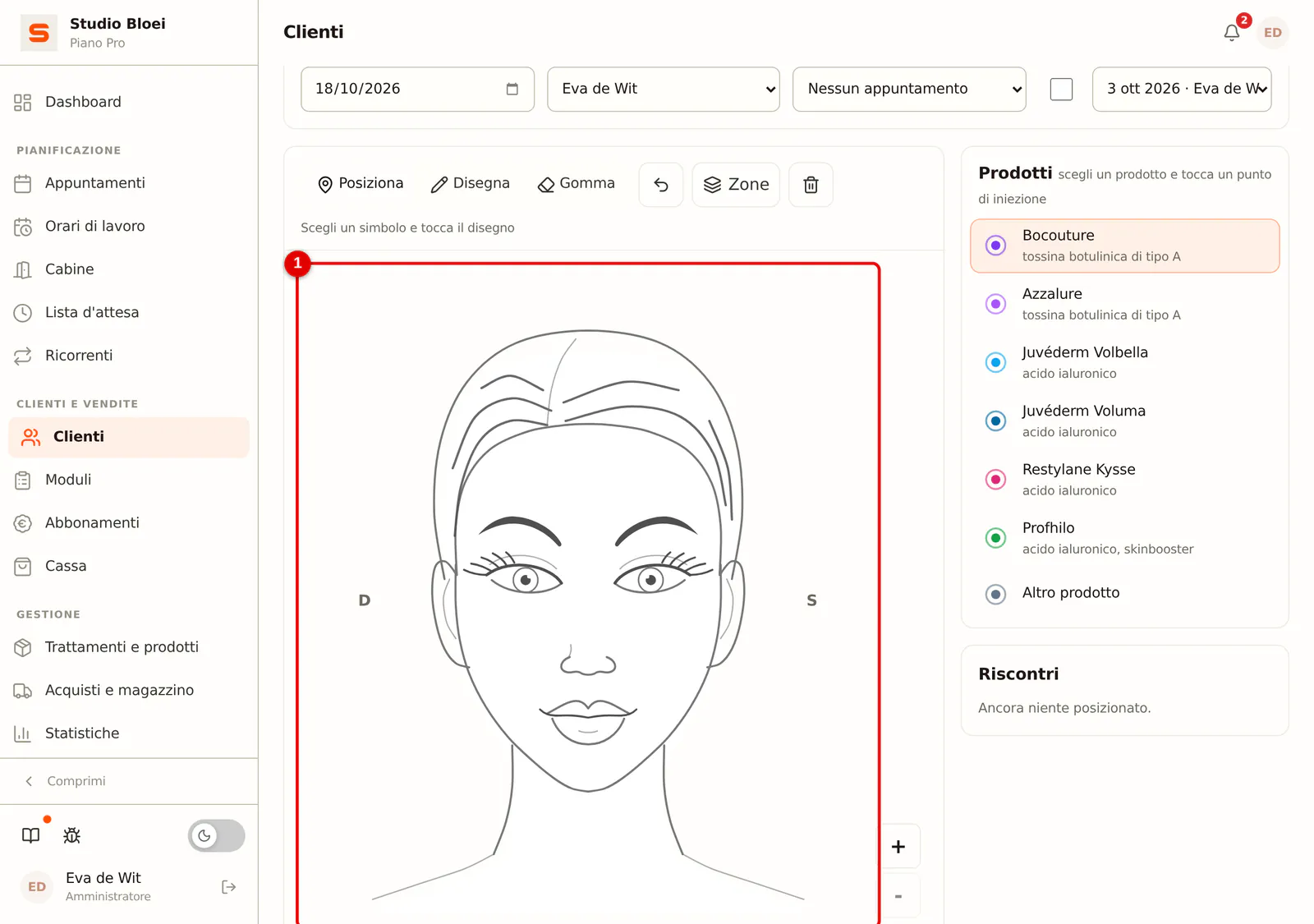
Passo 3: Tocca i punti di iniezione
Tocca sul disegno ogni punto in cui inietti. Ogni punto riceve un numero e la zona, come Fronte o Labbra. Con Zone sopra il disegno rendi visibili le zone.
 (Ingrandisci l'immagine)
-
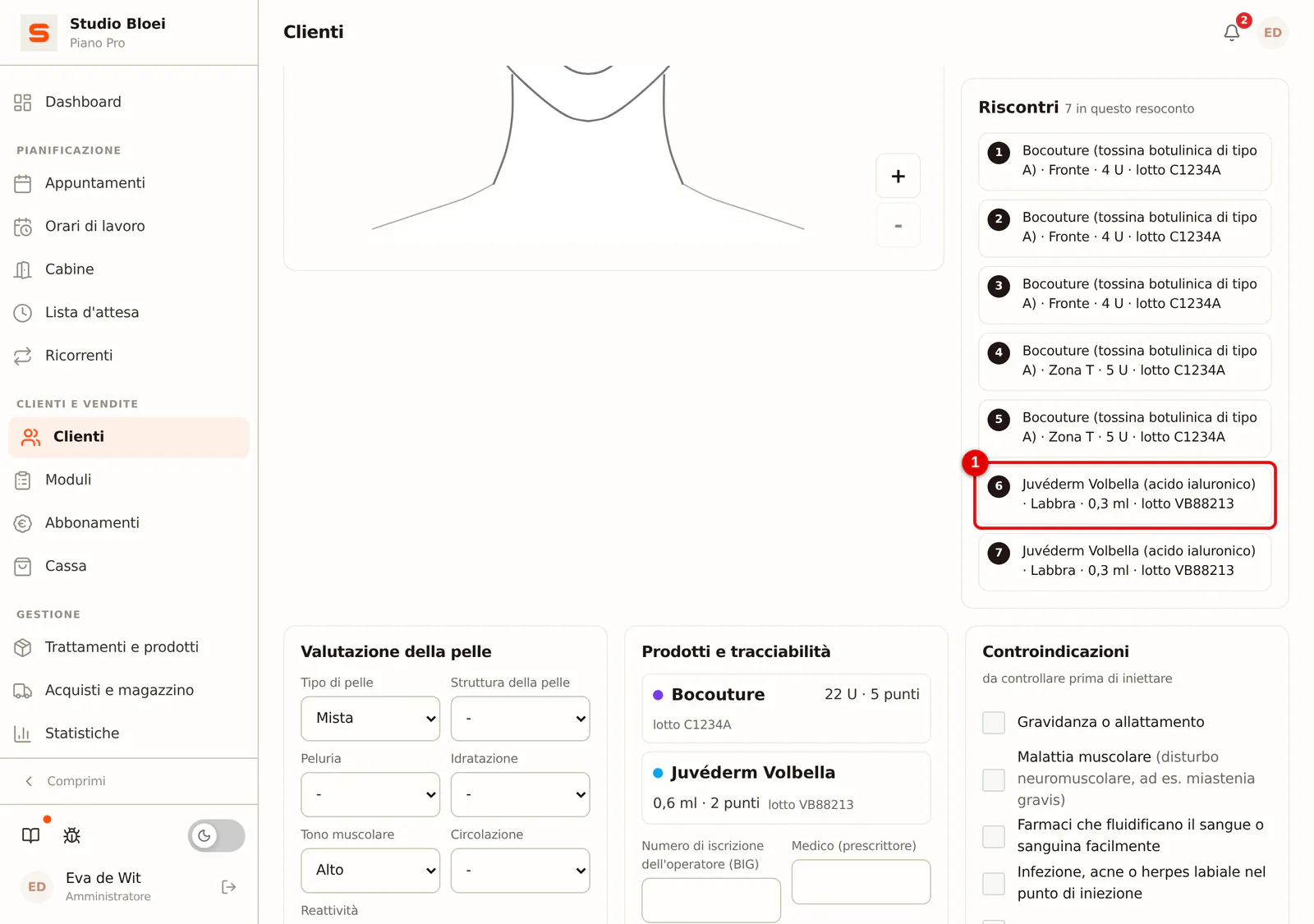
Passo 4: Apri un punto
A destra trovi tutti i punti uno sotto l'altro, con prodotto, quantità e numero di lotto. Clicca su un punto per aprirlo.
 (Ingrandisci l'immagine)
-
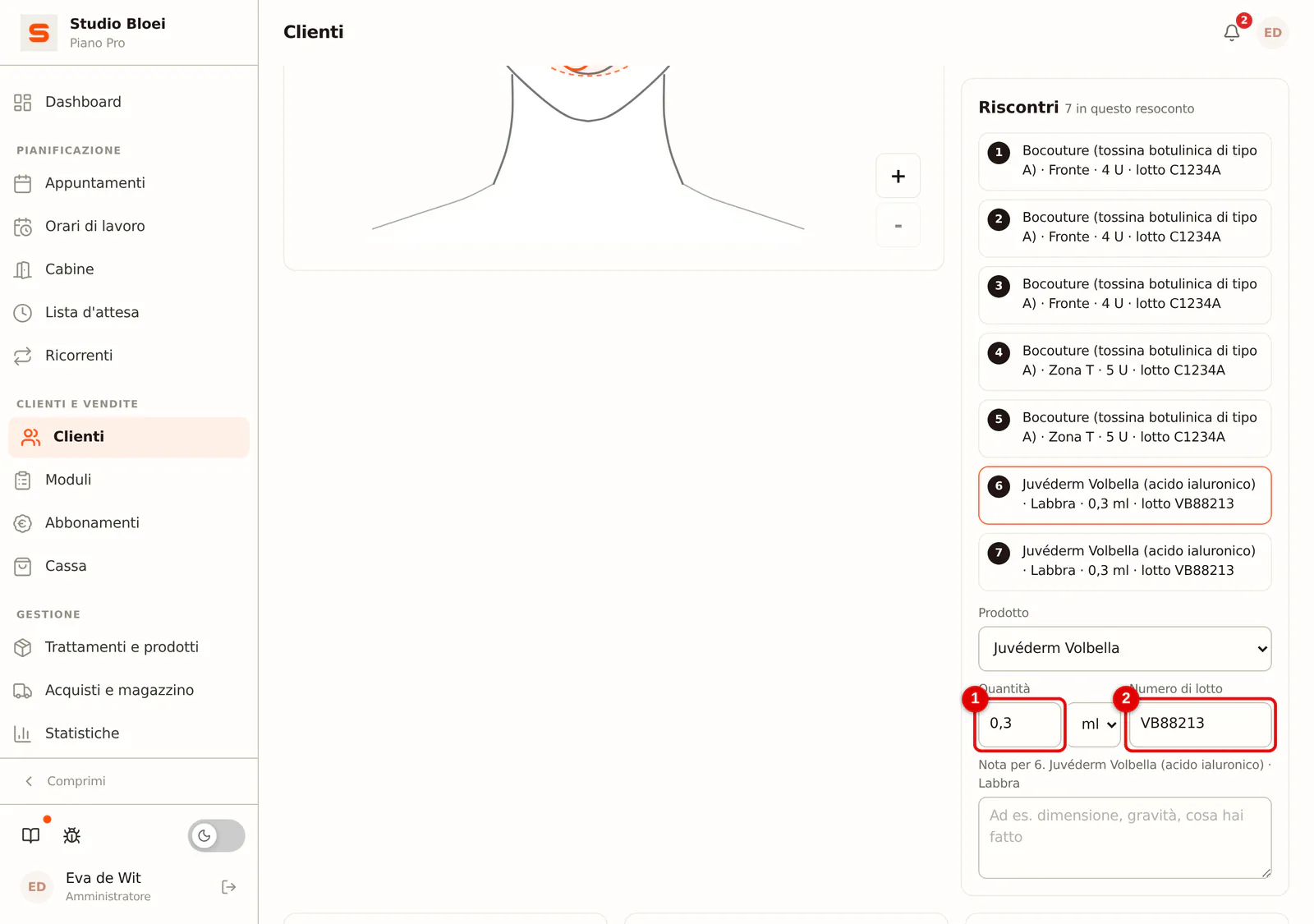
Passo 5: Inserisci quantità e numero di lotto
Inserisci in Quantità il numero di unità (U) o di ml e in Numero di lotto il numero sulla confezione. Se poi posizioni un altro punto con lo stesso prodotto, Salonnare riprende il numero di lotto del punto precedente.
 (Ingrandisci l'immagine)
-
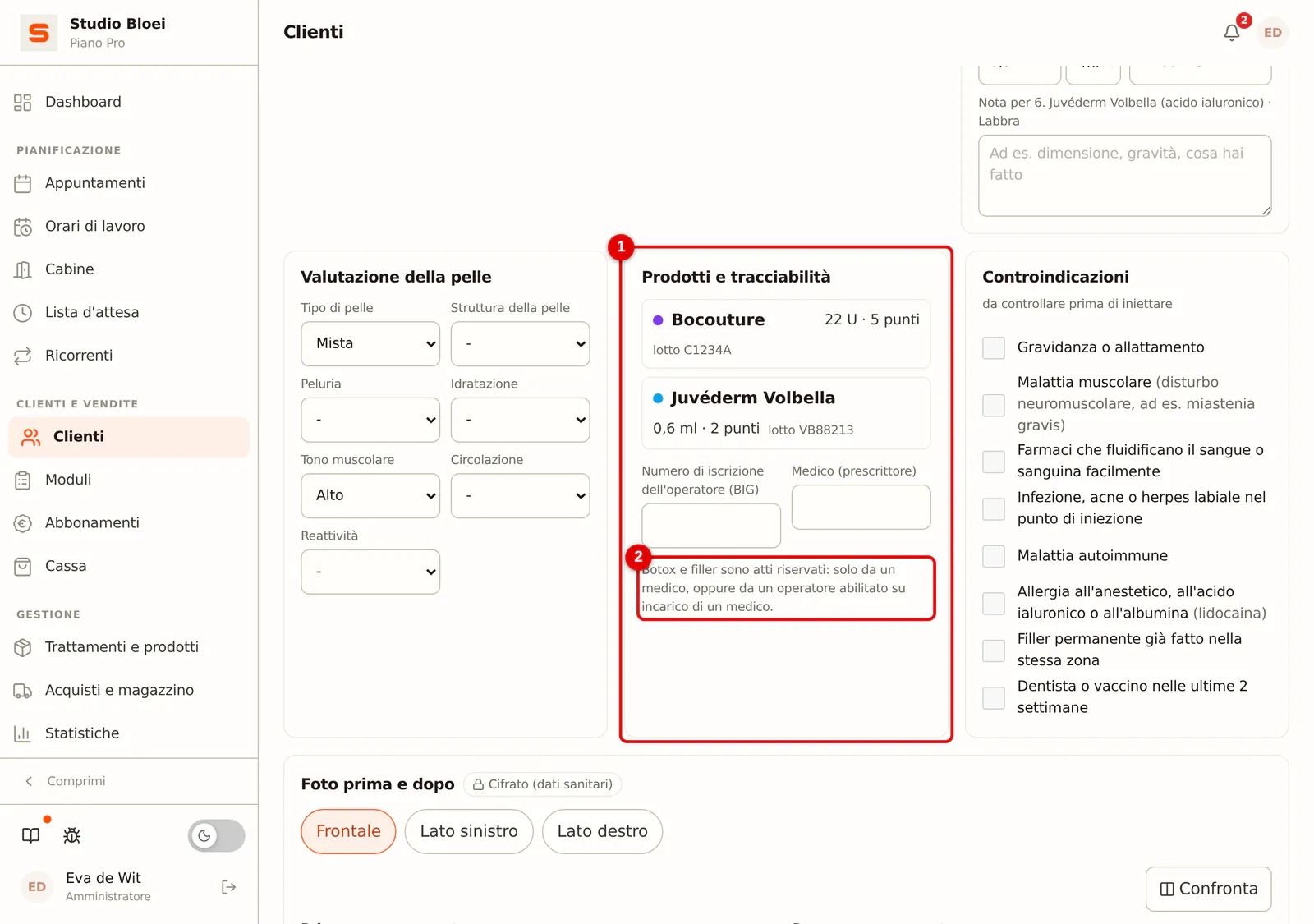
Passo 6: Controlla il totale per prodotto
In Prodotti e tracciabilità vedi per ogni prodotto il totale e il numero di punti, con i numeri di lotto. Se a un punto manca il numero di lotto, lo vedi qui. Compila anche il Numero di iscrizione dell'operatore (BIG) e il Medico (prescrittore).
 (Ingrandisci l'immagine)
Controlla anche le Controindicazioni, come gravidanza o anticoagulanti. Ciò che spunti lì compare come Attenzione: nei dettagli del prossimo appuntamento di questo cliente. In Valutazione della pelle registri tipo di pelle, tono muscolare e altre caratteristiche. Salva il resoconto con Salva resoconto.