Les cils et la lash map
Avec le modèle Cils, vous notez pour chaque œil la pose réalisée : type de soin, technique, forme, courbure, épaisseur et la longueur par zone (la lash map). Le schéma des yeux suit ce que vous saisissez, pour que vous voyiez d'un coup d'œil à quoi ressemblait la pose.
Ouvrez un nouveau compte rendu avec le modèle Cils, depuis le rendez-vous ou la fiche client (voir Remplir une fiche de soin). Si le client avait déjà un compte rendu de cils, les données de la dernière fois sont déjà remplies comme point de départ.
Soin et pose
-
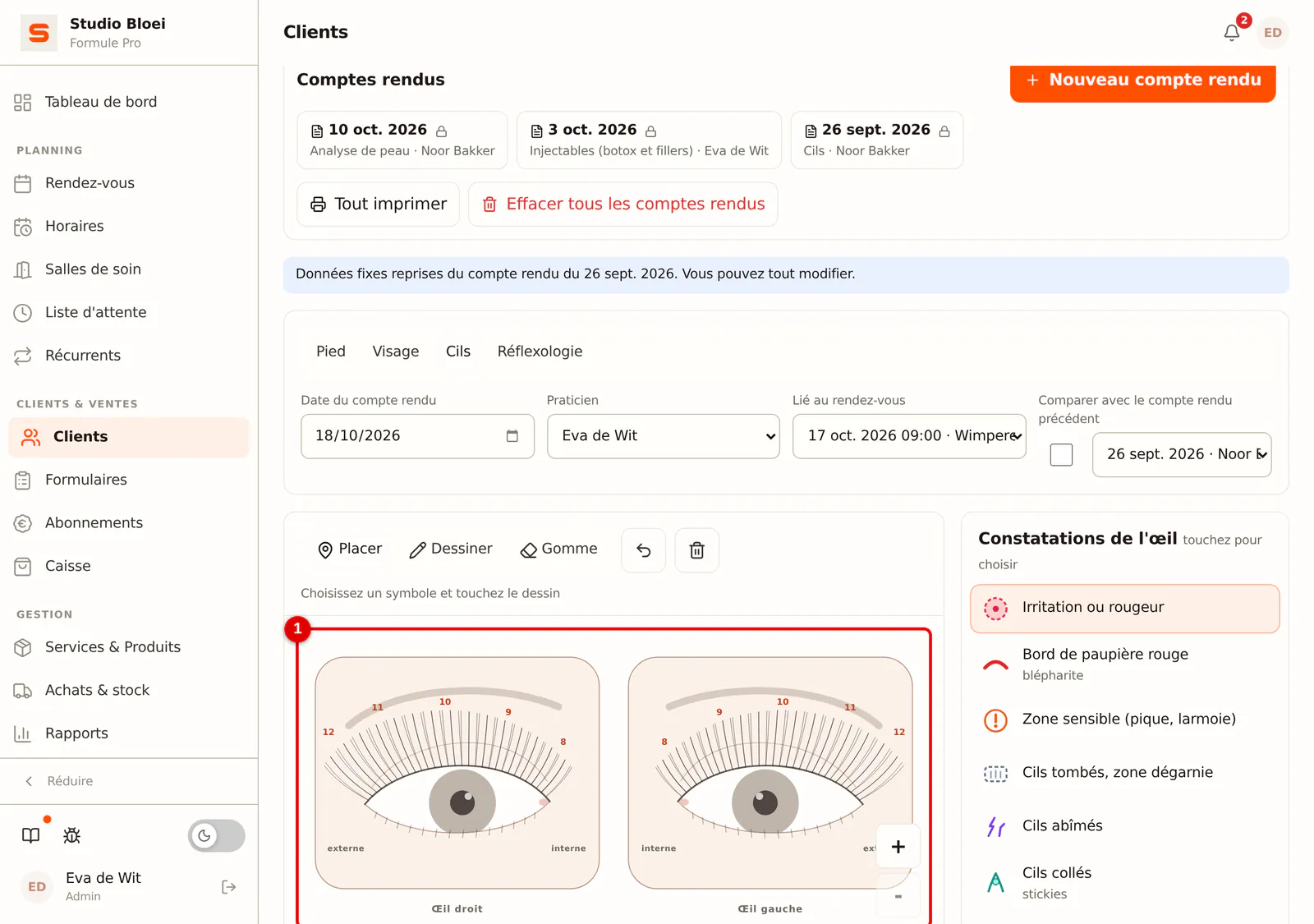
Étape 1: Regardez le schéma par œil
Le schéma montre l'œil droit et l'œil gauche, avec les longueurs des zones au-dessus. Les problèmes que vous voyez, comme une irritation ou un trou, se placent comme pour tout modèle : choisissez la constatation à droite et touchez le schéma.
 (Agrandir l'image)
-
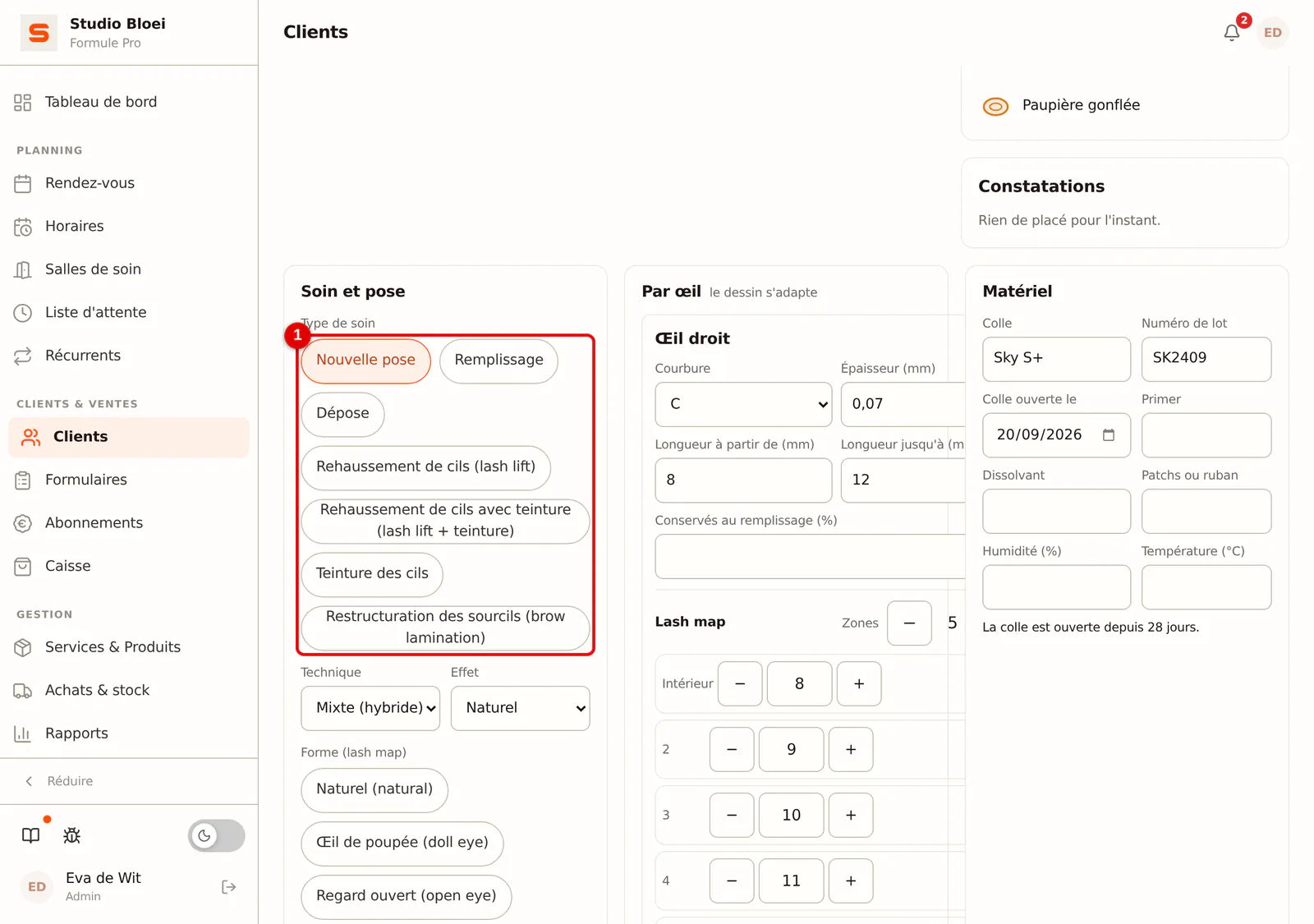
Étape 2: Choisissez le soin et la forme
Sous Soin et pose, choisissez le Type de soin (par exemple une nouvelle pose ou un remplissage), la Technique, l'Effet et la Forme (lash map), comme cat eye ou doll eye. La forme détermine les longueurs par défaut de la lash map.
 (Agrandir l'image)
Par œil et la lash map
Les étapes ci-dessous sont présentées telles qu'elles apparaissent sur un téléphone. Sur un ordinateur, l'œil droit et l'œil gauche sont côte à côte, avec les mêmes champs et boutons.
-
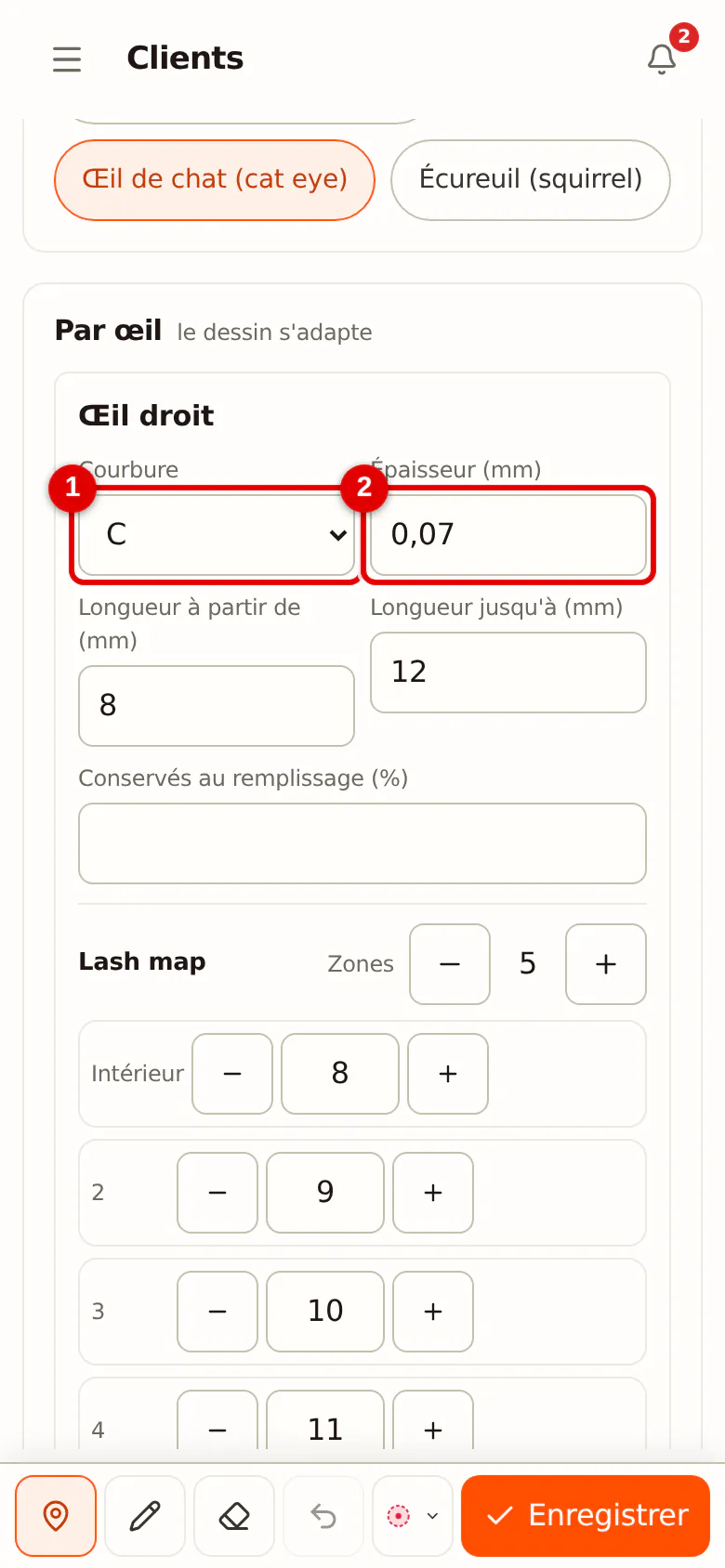
Étape 1: Choisissez courbure et épaisseur
Sous Par œil, choisissez pour chaque œil la Courbure et l'Épaisseur (mm), et indiquez la longueur la plus courte et la plus longue. Si vous utilisez une épaisseur lourde pour du volume, ou des cils de plus de 14 mm, vous recevez un avertissement.
 (Agrandir l'image)
-
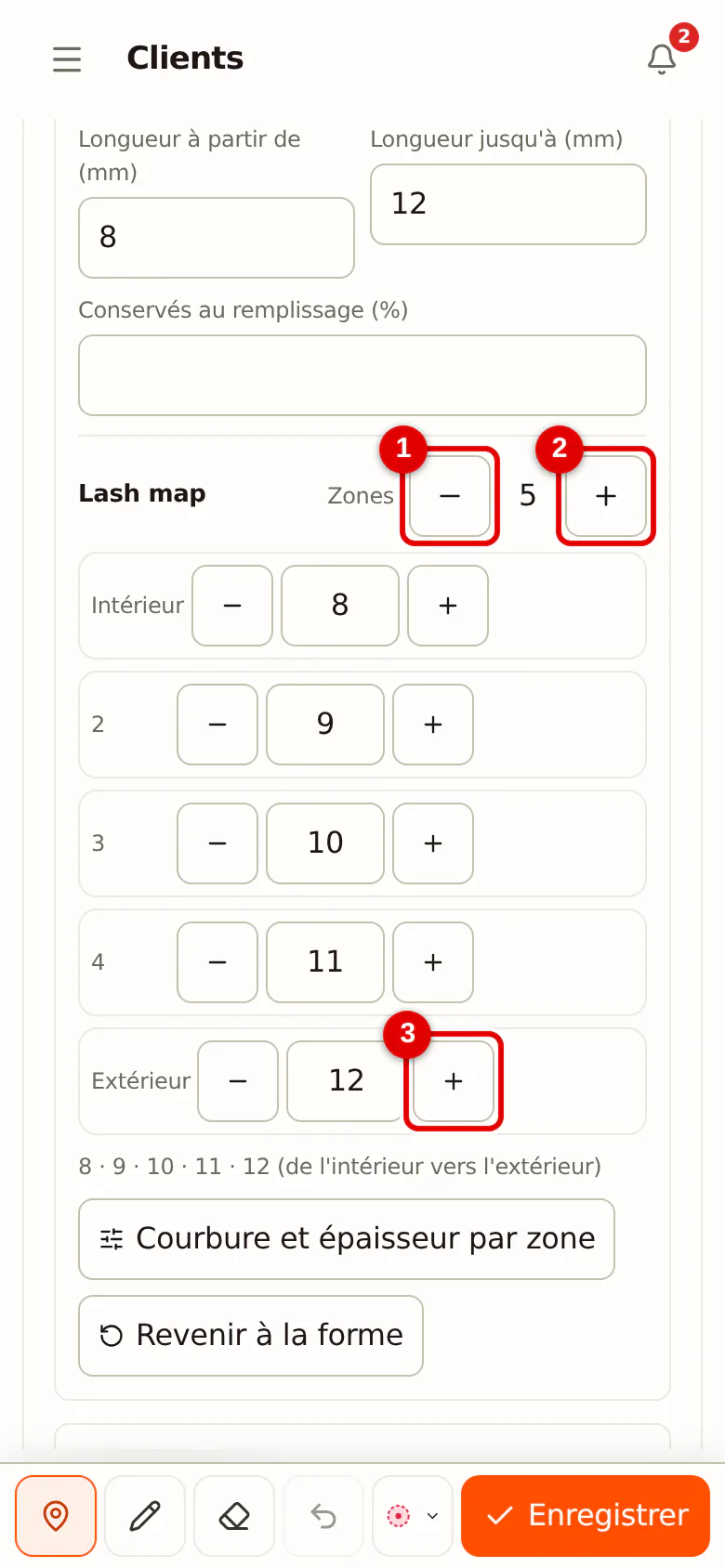
Étape 2: Réglez le nombre de zones
La Lash map va de l'Intérieur (coin interne de l'œil) vers l'Extérieur. Par défaut, il y a 5 zones ; avec - et + à côté de Zones, vous descendez à 3 au minimum ou montez à 15 au maximum.
 (Agrandir l'image)
-
Étape 3: Ajustez la longueur par zone
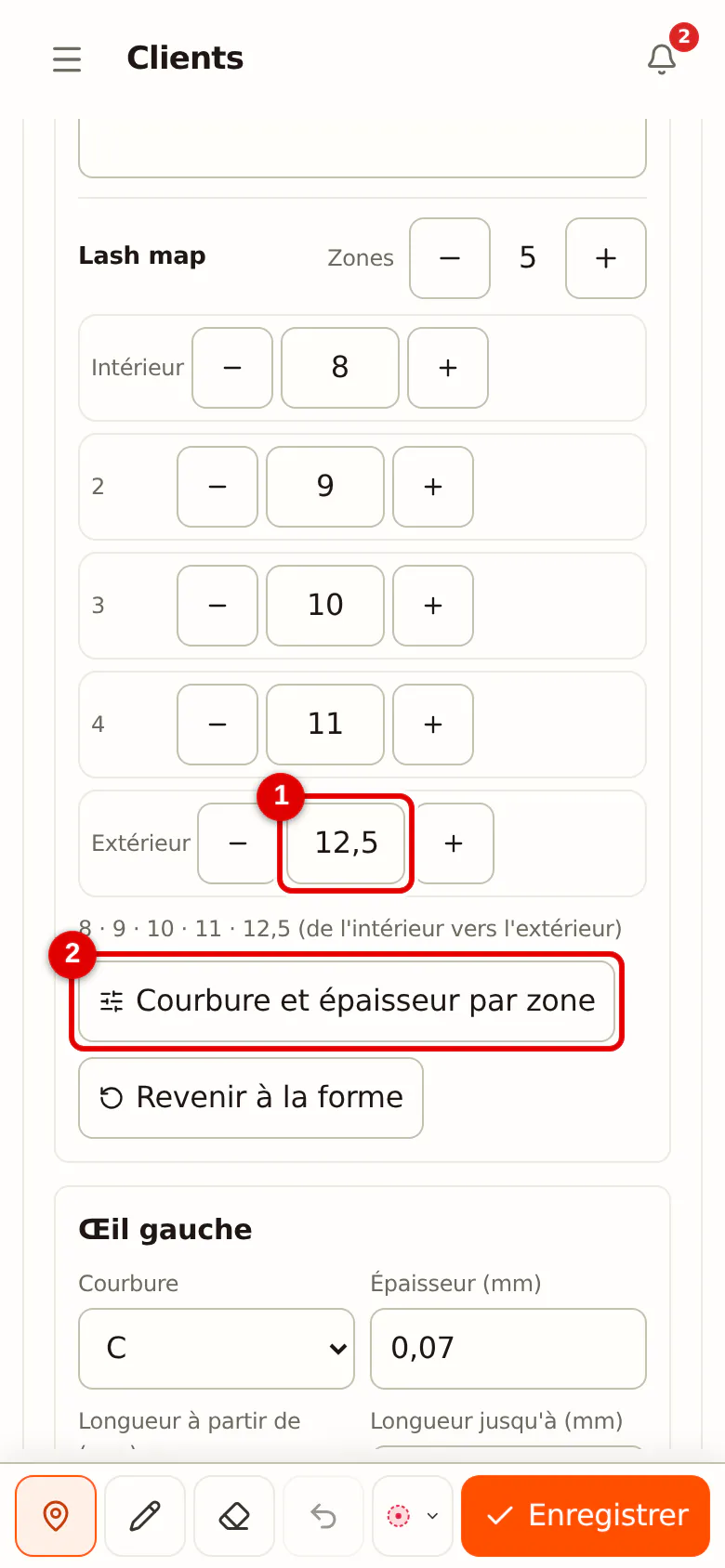
Avec - et + sur une zone, vous la raccourcissez ou l'allongez d'un demi-millimètre ; vous pouvez aussi saisir la longueur. Sous les zones, toute la map est reprise sur une ligne, par exemple 8 · 9 · 10 · 11 · 12,5.
 (Agrandir l'image)
-
Étape 4: Courbure et épaisseur par zone
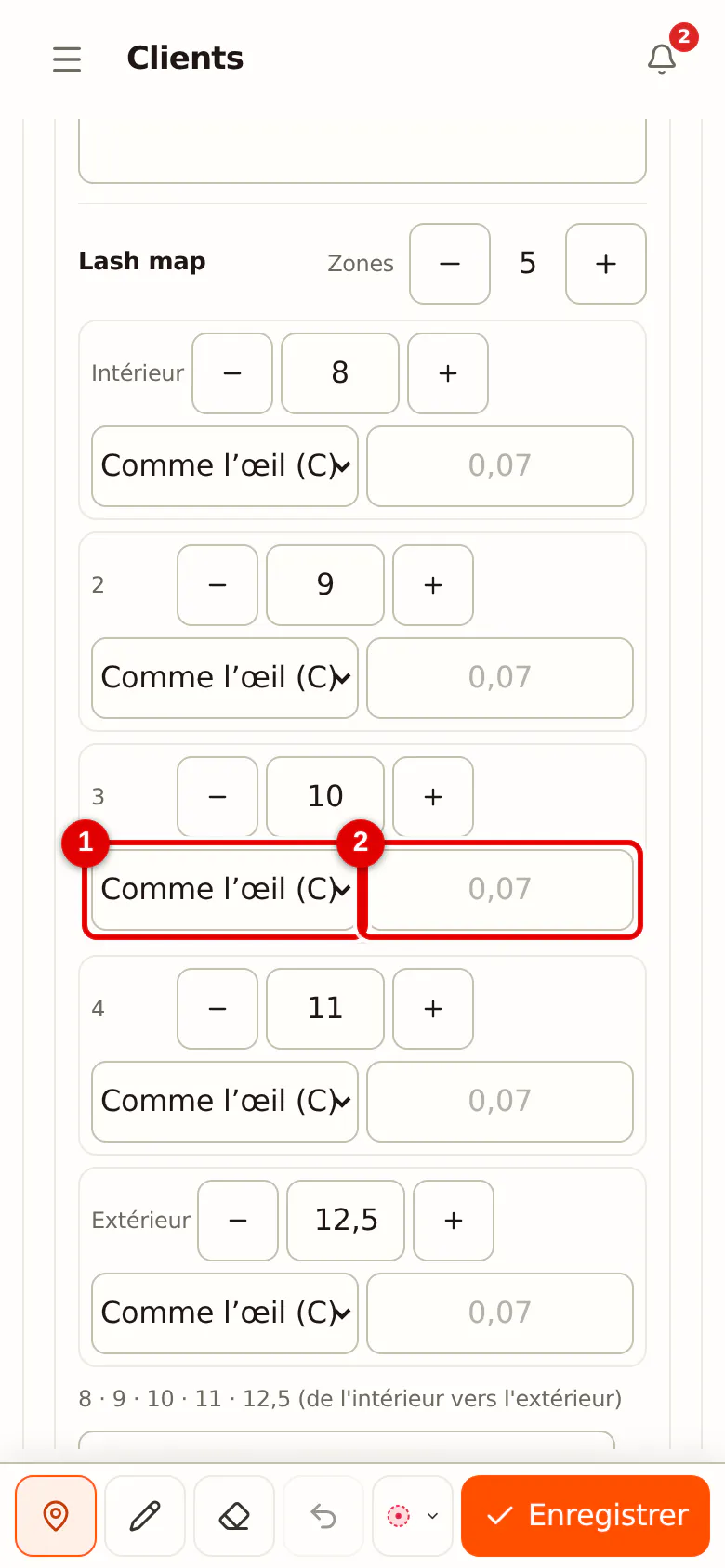
Si vous utilisez une autre courbure ou épaisseur dans une zone, cliquez sur Courbure et épaisseur par zone. Un choix apparaît alors pour chaque zone ; si vous le laissez sur Comme l'œil, c'est la courbure ou l'épaisseur de l'œil entier qui s'applique.
 (Agrandir l'image)
-
Étape 5: Revenir à la forme
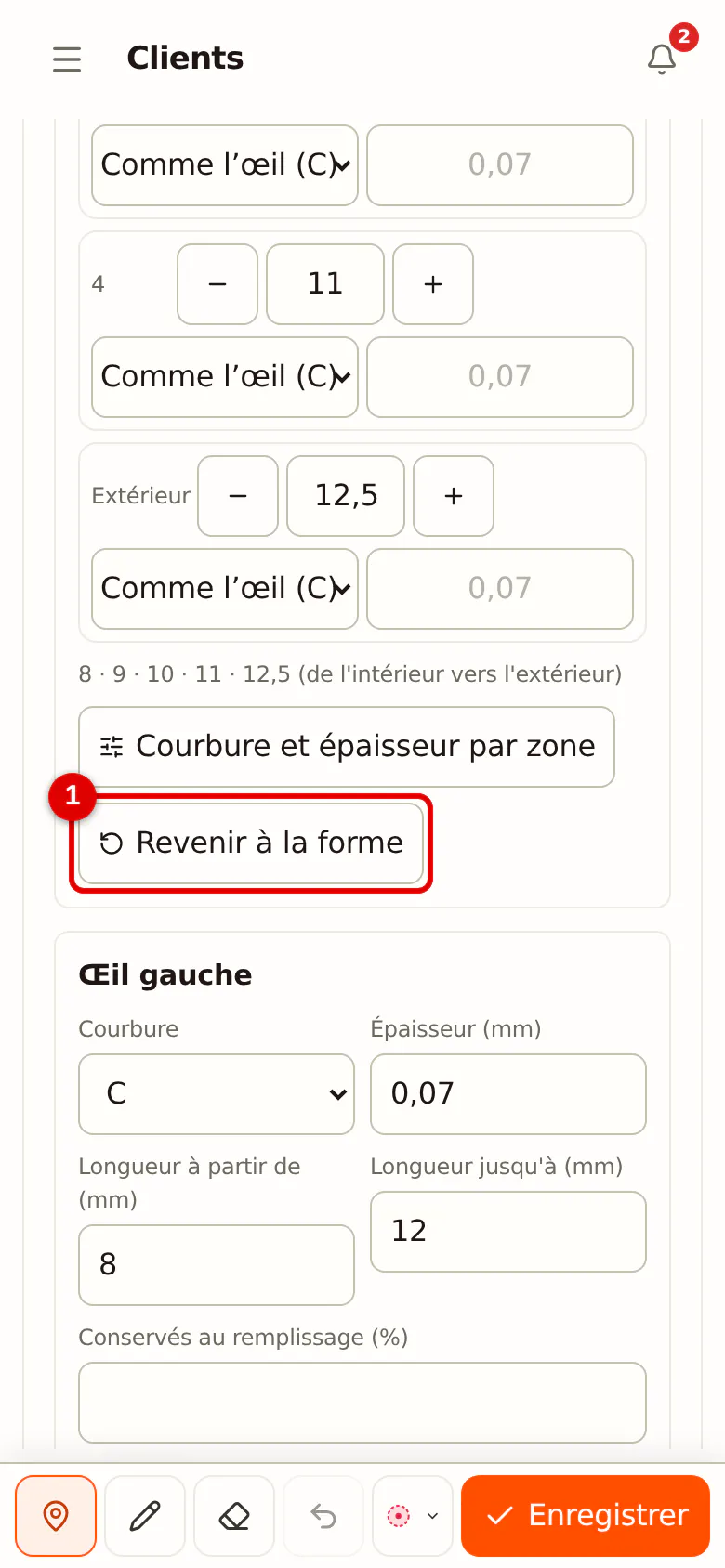
Pour recommencer, cliquez sur Revenir à la forme. Les longueurs suivent alors de nouveau la forme choisie ainsi que la longueur la plus courte et la plus longue.
 (Agrandir l'image)
-
Étape 6: Copiez le droit vers le gauche
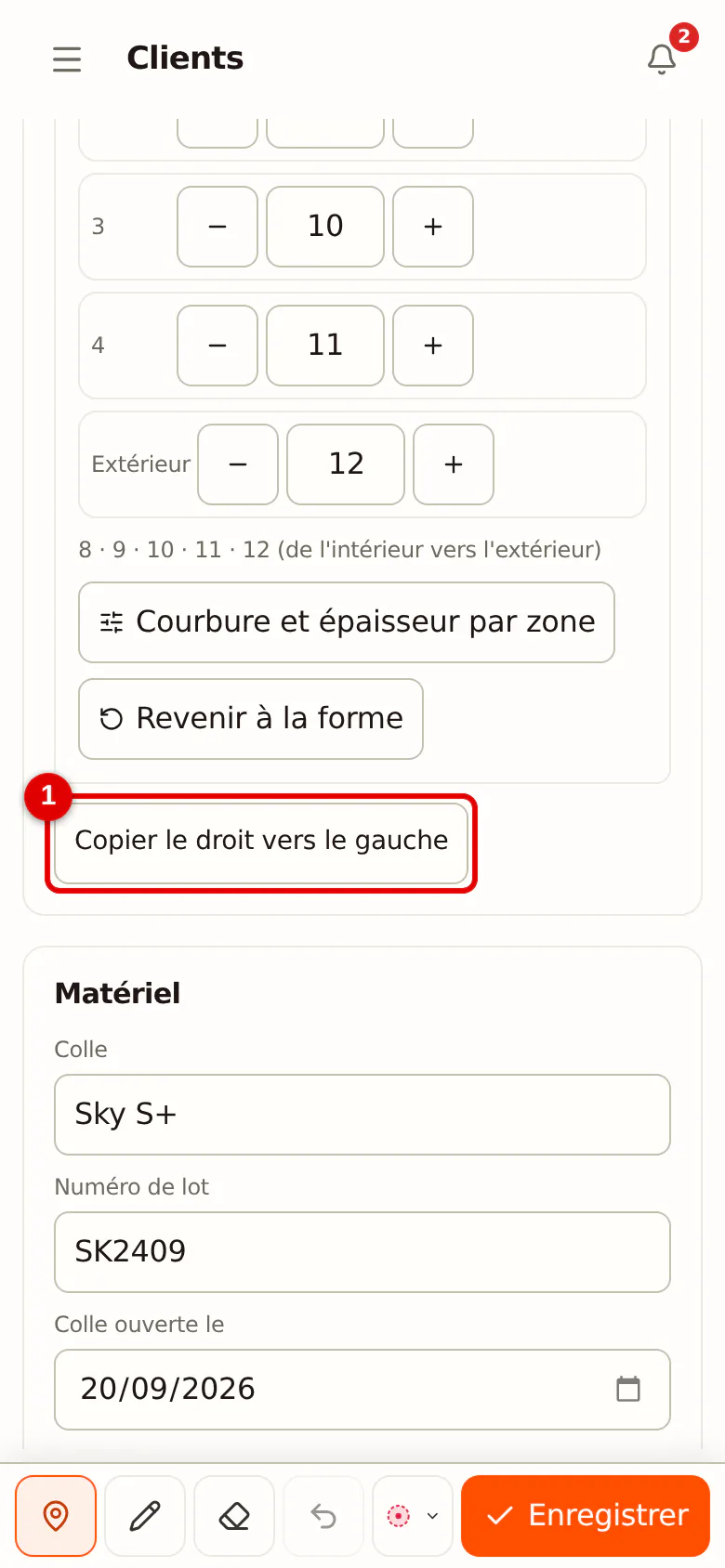
Si l'œil gauche est identique à l'œil droit, cliquez sur Copier le droit vers le gauche. Ensuite, vous n'ajustez plus que les différences.
 (Agrandir l'image)
Matériel, sécurité et conseils après soin
Sous Matériel, vous notez la colle avec son numéro de lot et la date d'ouverture. Salonnare indique depuis combien de jours la colle est ouverte et vous avertit si c'est plus long que ce que recommandent la plupart des fabricants. Sous Sécurité, vous notez le test de tolérance et les particularités, comme des lentilles de contact, et sous Conseils après soin donnés, vous cochez les conseils donnés. Vous pouvez compléter ces listes vous-même (voir Configurer la fiche de soin).
Enregistrez le compte rendu avec Enregistrer le compte rendu (sur le téléphone Enregistrer). Après l'enregistrement, vous pouvez ajouter une photo avant et après pour chaque œil.