Vuelves justo donde estabas
Estás a mitad de un formulario de producto, suena el teléfono y haces clic en otro sitio. O tienes una lista filtrada justo como querías y pulsas recargar sin querer. En ambos casos, Salonnare recuerda dónde estabas. No tienes que configurar nada para ello.
Tu sitio en la pantalla
-
Paso 1: Elige una pestaña y una lista de trabajo
La pestaña en la que estás, la lista de trabajo de debajo, tu búsqueda, tus filtros y la página por la que navegas se guardan en la dirección web. Si estás en Servicios y Productos, en Productos, dentro de Uso interno, la dirección tiene este aspecto:
tusalon.salonnare.com/app/inventory?tab=products&scope=own_use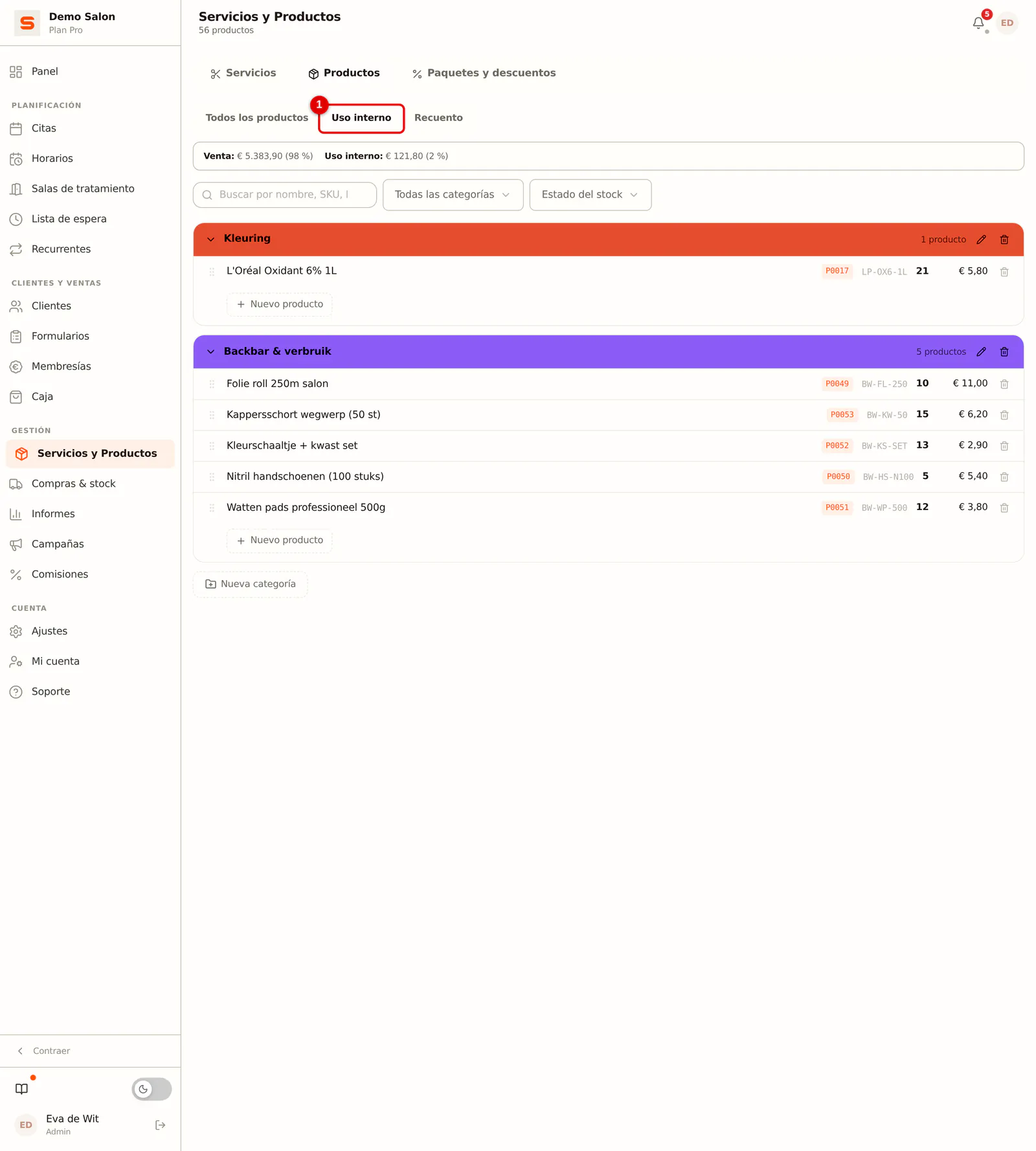 (Ampliar imagen)
Eso tiene tres consecuencias:
- Recargar te devuelve al mismo sitio, incluso después de cerrar el navegador, mientras conserves la dirección. Guárdala como marcador y mañana abrirás directamente la lista por la que sueles empezar.
- Puedes compartir el sitio. Envía a un compañero la dirección de tu barra de direcciones y llegará a la misma pantalla, con los mismos filtros.
- El botón Atrás funciona como esperas. Te lleva a la pantalla anterior en lugar de sacarte de la app.
En la misma pestaña del navegador, Salonnare también recuerda hasta dónde habías bajado.
El formulario que está abierto también se guarda en la dirección. Si estás viendo una cita o una ficha de cliente, puedes enviar ese enlace: tu compañero abre el mismo detalle, sin buscar. El botón Atrás cierra entonces esa pantalla en lugar de salir de toda la página.
Lo que ya habías rellenado
Si cierras un formulario nuevo sin guardar, Salonnare conserva lo que habías escrito.
-
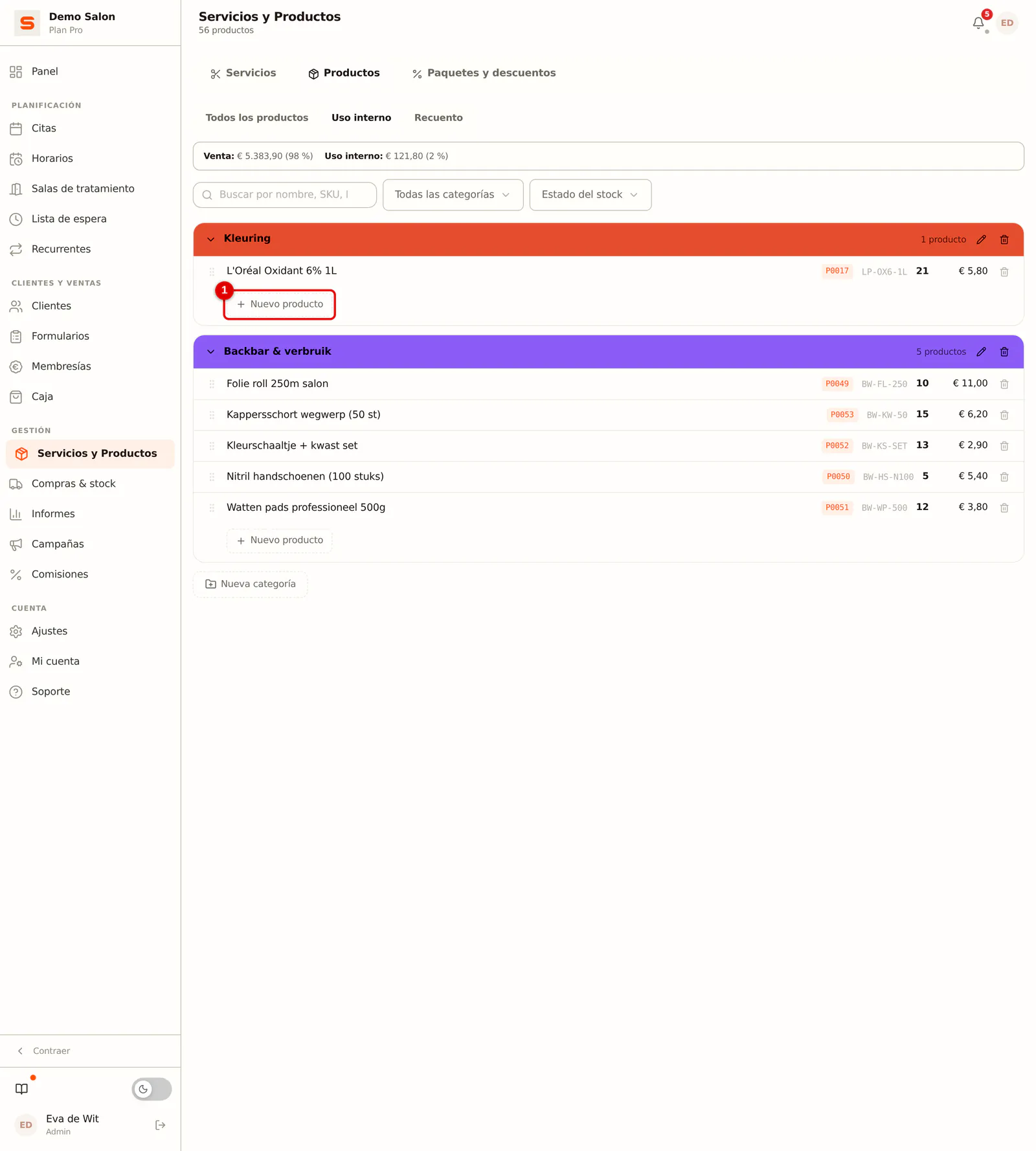
Paso 1: Empieza un producto nuevo
Haz clic, por ejemplo, en Servicios y Productos en Nuevo producto.
 (Ampliar imagen)
-
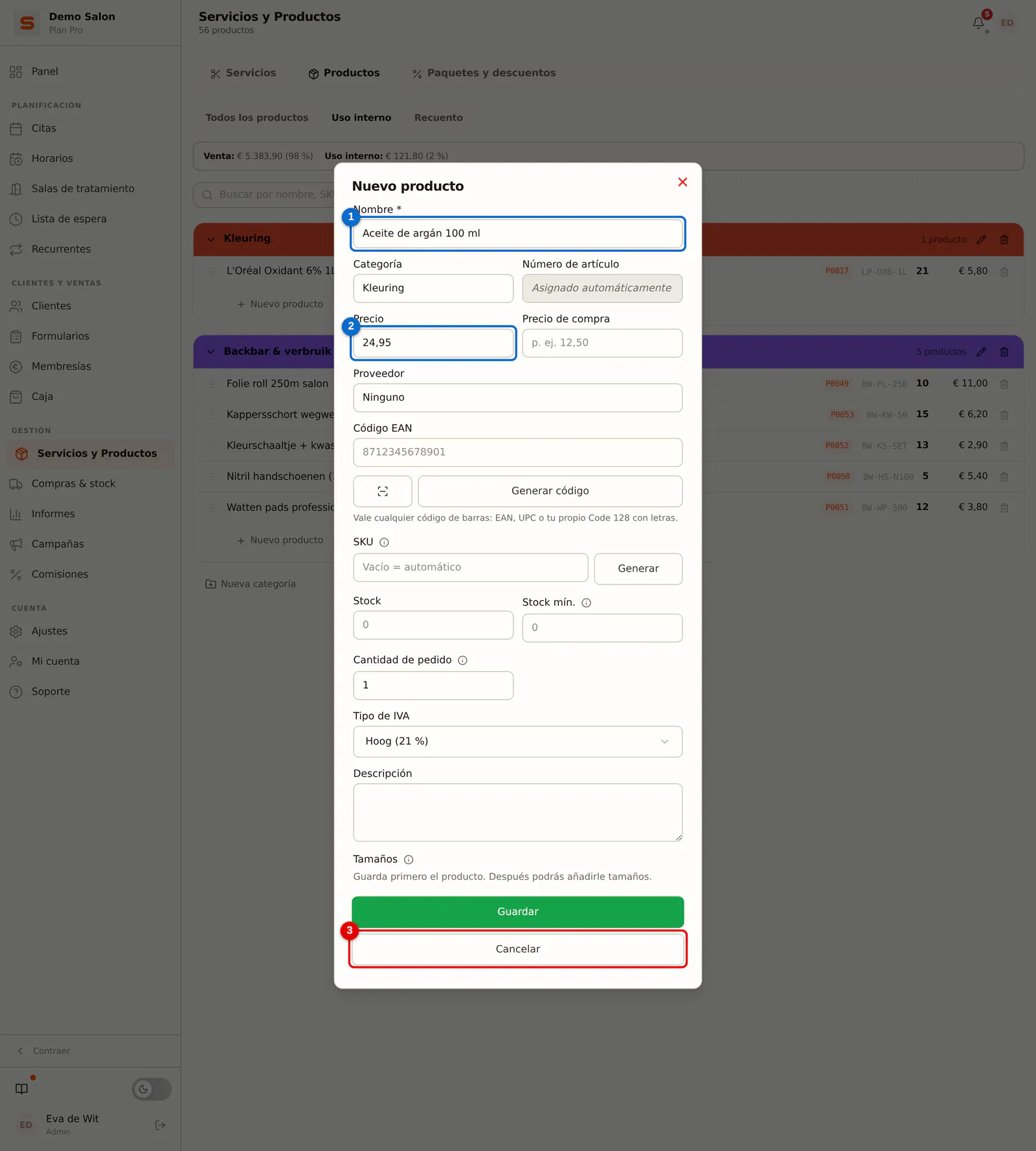
Paso 2: Rellena una parte y cierra el formulario
Escribes un nombre (1) y un precio (2), y cierras el formulario sin guardar, por ejemplo con Cancelar (3).
 (Ampliar imagen)
-
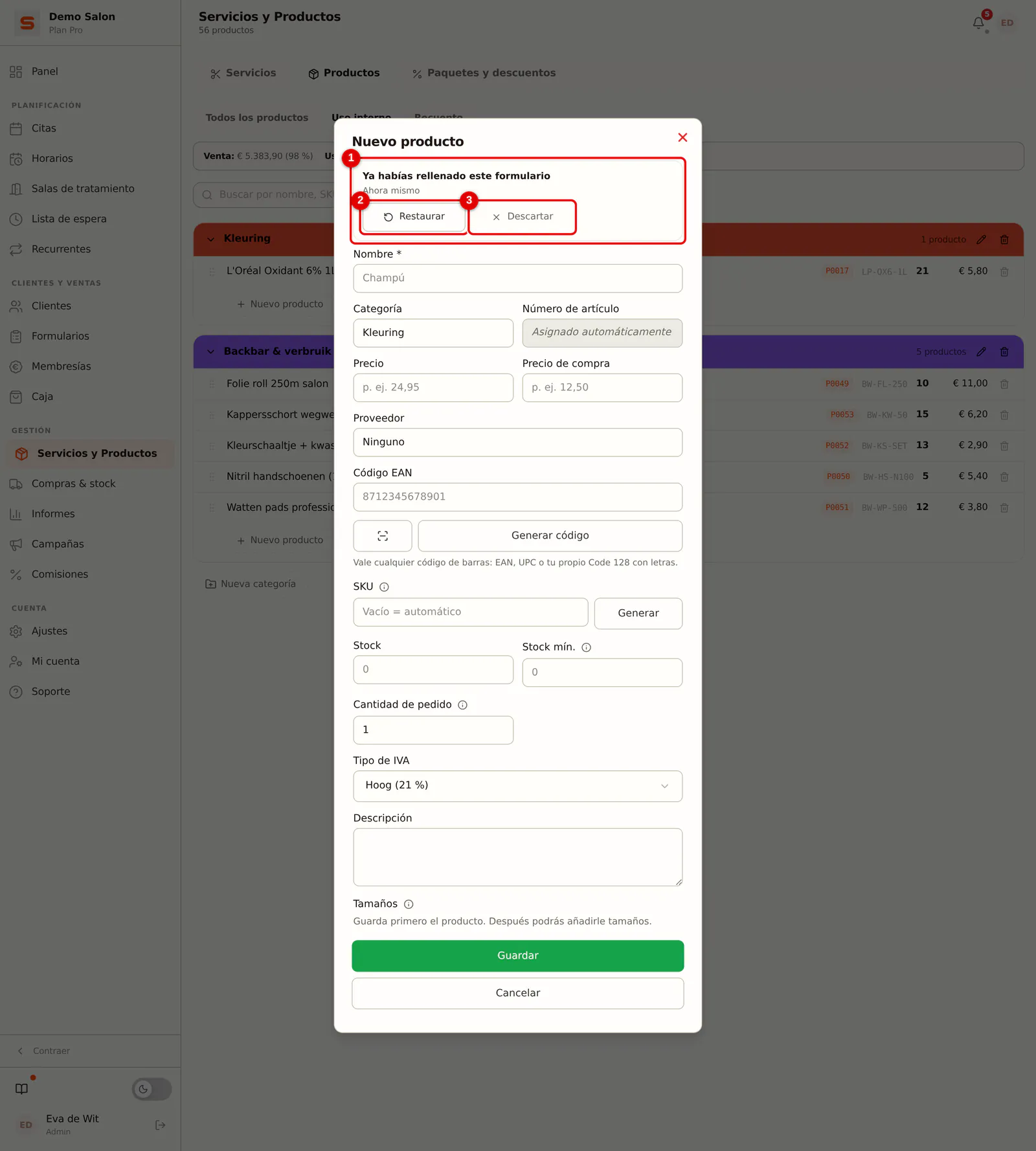
Paso 3: Al volver, elige: restaurar o descartar
Si vuelves a abrir el formulario, arriba aparece la barra Ya habías rellenado este formulario, con hace cuánto tiempo (1). Elige Restaurar (2) para seguir donde lo dejaste, o Descartar (3) para empezar en blanco.
 (Ampliar imagen)
Salonnare nunca rellena nada en silencio. Si no, podrías seguir trabajando sin darte cuenta con datos antiguos o, en una tableta compartida del mostrador, con los datos de un compañero.
Conviene saber:
- Qué formularios: un producto nuevo, un servicio nuevo y una categoría nueva en Servicios y Productos.
- Solo en registros nuevos. Si editas un producto o un servicio existente, no se guarda nada aparte.
- Por empleado y por salón. A un compañero nunca se le ofrece tu formulario a medio rellenar.
- Desaparece al guardar. Si se guarda bien, el borrador desaparece. Si falla, se queda.
- Siete días. Después, un borrador desaparece solo.
- Solo en este dispositivo, y se borra en cuanto cierras sesión.
¿Y si...
... un enlace ya no es correcto? Si una dirección se ha cortado, por ejemplo en un mensaje de chat, Salonnare vuelve a la vista predeterminada. Nunca te encuentras con una pantalla vacía.
... un enlace apunta a algo que ya no existe? Un cliente eliminado, o una cita para la que no tienes permisos: la pantalla simplemente se cierra. A propósito no ves un formulario vacío, porque podrías guardar encima de algo que no ves.
Lo que nunca se guarda
Algunos datos quedan a propósito fuera de los borradores, por mucho que hubieras rellenado el formulario:
- Datos de salud del archivo seguro (alergias, medicación, afecciones de la piel). Son categorías especiales de datos personales según el RGPD y solo deben estar cifrados en el archivo, no en tu navegador.
- Datos de pago, como números de tarjeta y de cuenta.
- Contraseñas y datos de inicio de sesión.
La ficha del cliente y el editor de citas tampoco guardan borradores: en sus campos de notas hay un aviso del RGPD, porque ahí pueden acabar datos de salud.