Pestañas y el lash map
Con la plantilla Pestañas registras por ojo el juego que pusiste: tipo de tratamiento, técnica, forma, curvatura, grosor y la longitud por zona (el lash map). El dibujo de los ojos se adapta a lo que rellenas, así ves de un vistazo cómo era el juego.
Abre un informe nuevo con la plantilla Pestañas desde la cita o la ficha del cliente (consulta Rellenar una ficha de tratamiento). Si el cliente ya tenía un informe de pestañas, los datos de la vez anterior ya están rellenados como punto de partida.
Tratamiento y juego
-
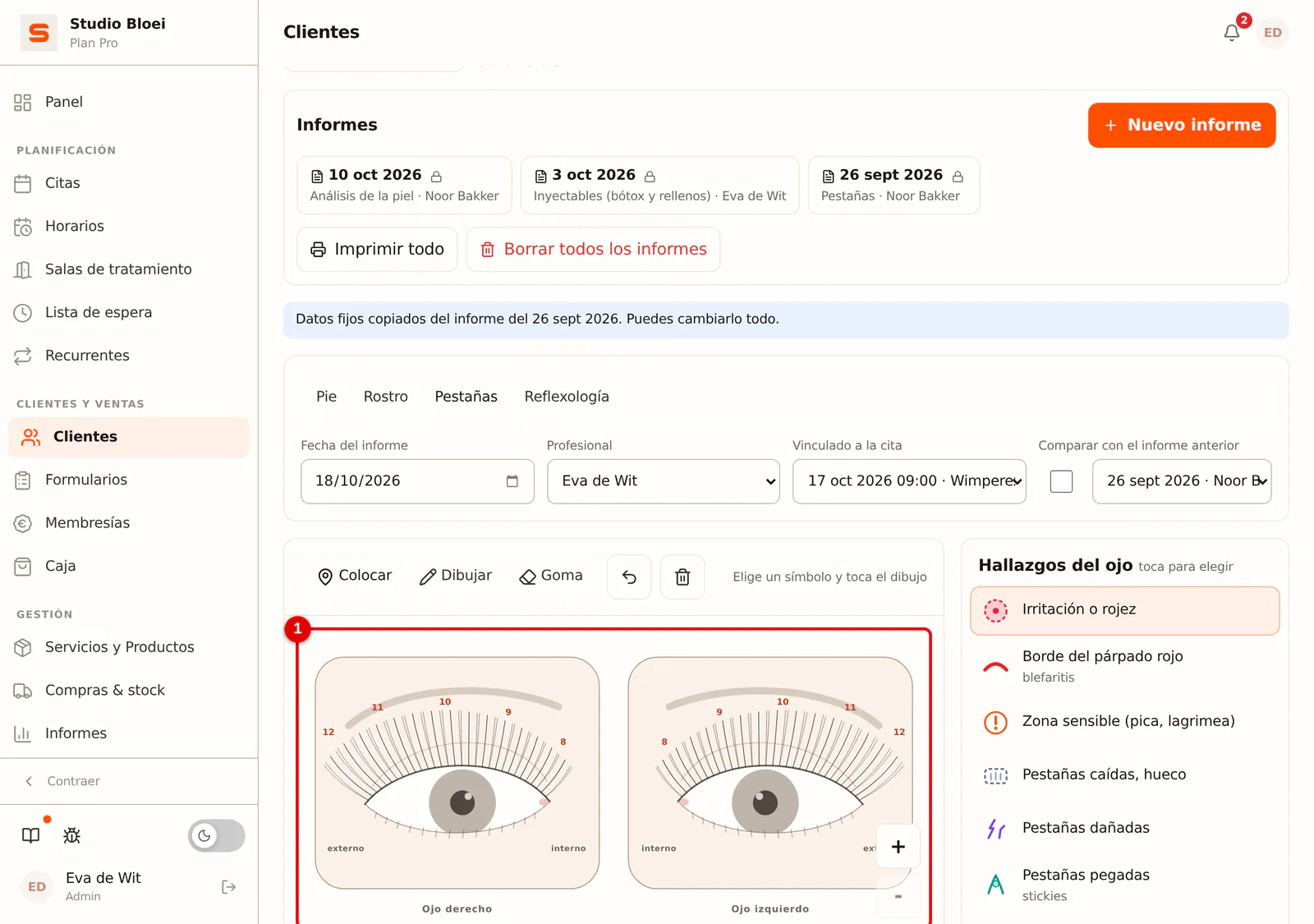
Paso 1: Mira el dibujo por ojo
El dibujo muestra el ojo derecho y el izquierdo, con las longitudes de las zonas encima. Los problemas que veas, como irritación o una zona sin pestañas, los colocas como en cualquier plantilla: elige el hallazgo a la derecha y toca el dibujo.
 (Ampliar imagen)
-
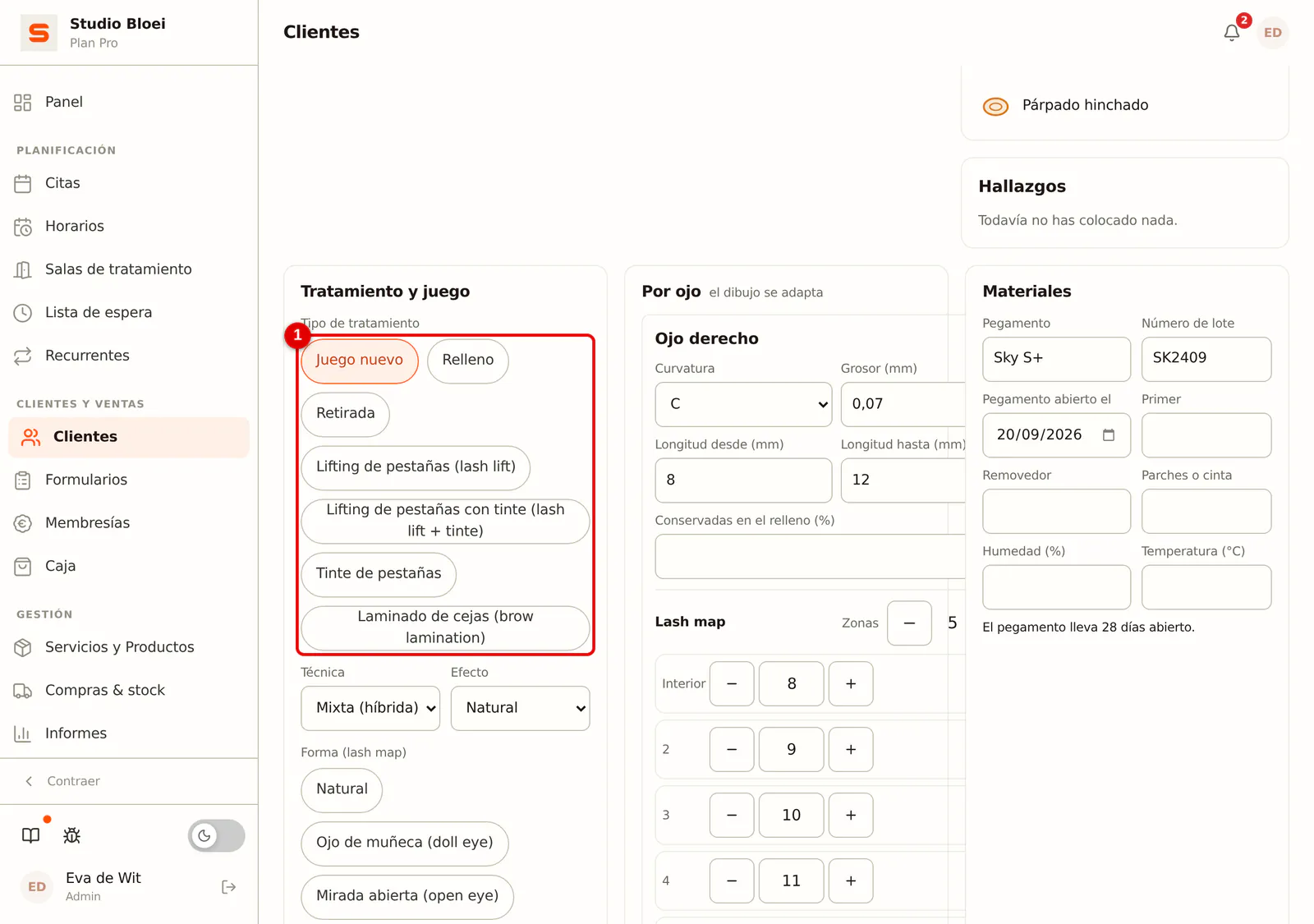
Paso 2: Elige el tratamiento y la forma
En Tratamiento y juego, elige el Tipo de tratamiento (por ejemplo un juego nuevo o un relleno), la Técnica, el Efecto y la Forma (lash map), como cat eye o doll eye. La forma determina las longitudes por defecto del lash map.
 (Ampliar imagen)
Por ojo y el lash map
Los pasos siguientes se muestran como en un móvil. En un ordenador, el ojo derecho y el izquierdo están uno al lado del otro, con los mismos campos y botones.
-
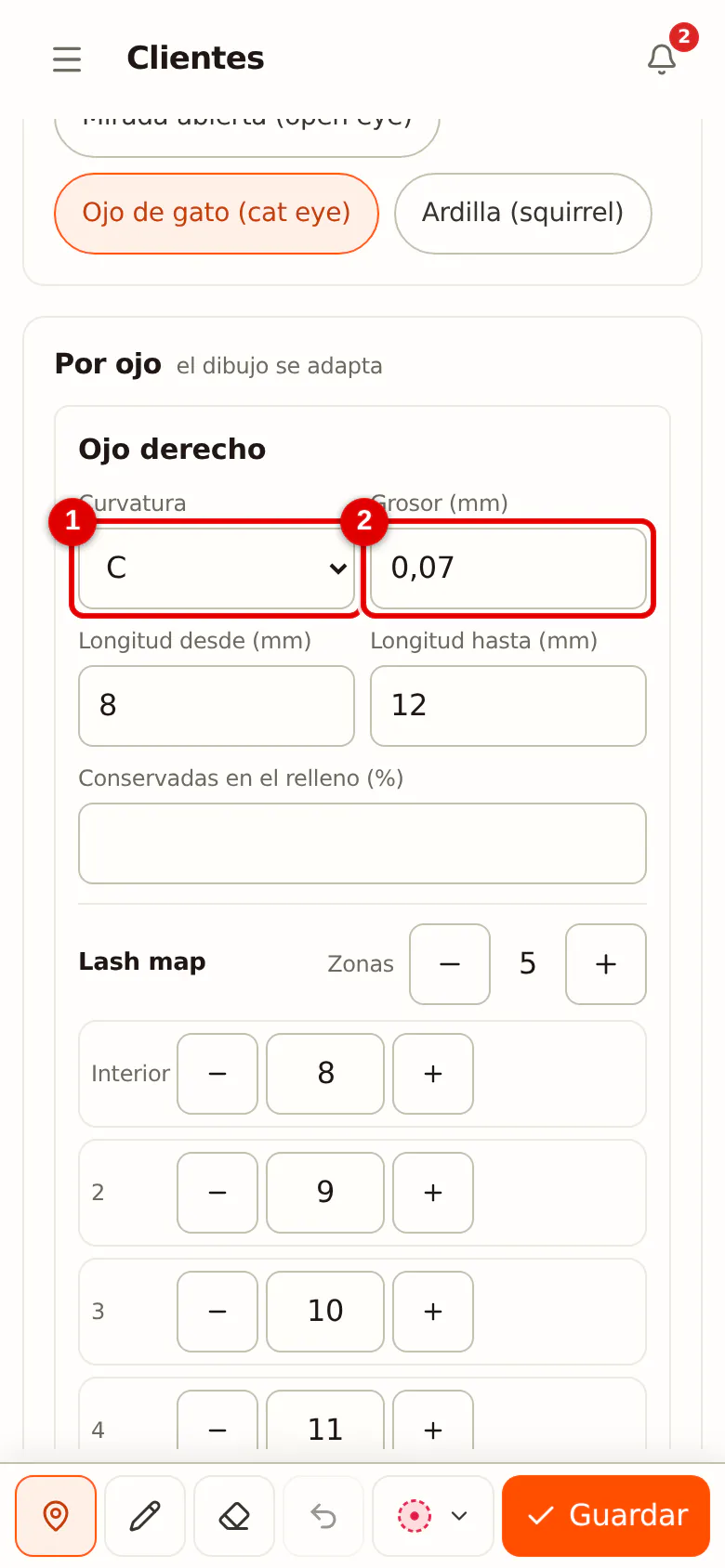
Paso 1: Elige curvatura y grosor
En Por ojo, elige para cada ojo la Curvatura y el Grosor (mm), e indica la longitud más corta y la más larga. Si usas un grosor pesado para volumen, o pestañas de más de 14 mm, recibes un aviso.
 (Ampliar imagen)
-
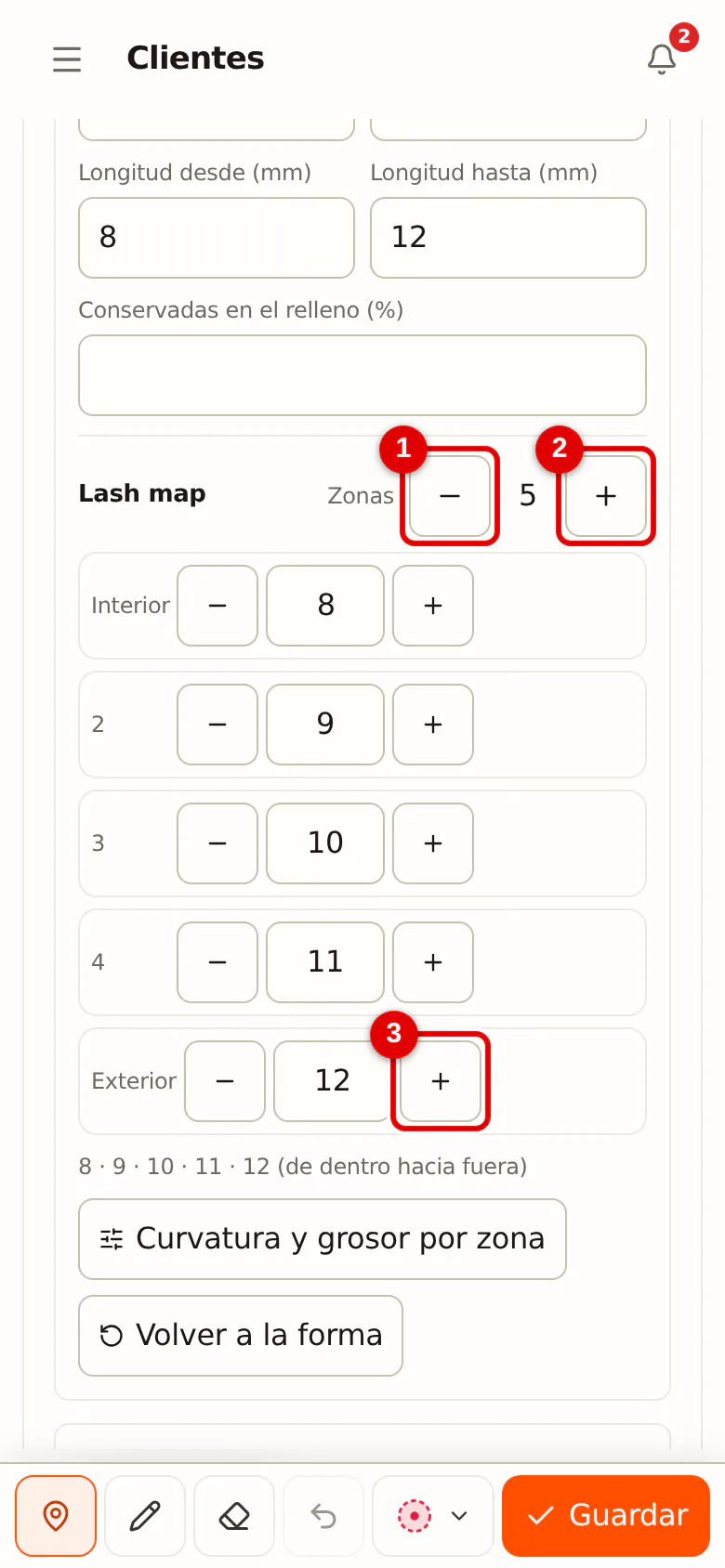
Paso 2: Ajusta el número de zonas
El Lash map va del Interior (lagrimal) al Exterior. Por defecto hay 5 zonas; con - y + junto a Zonas bajas hasta 3 o subes hasta 15.
 (Ampliar imagen)
-
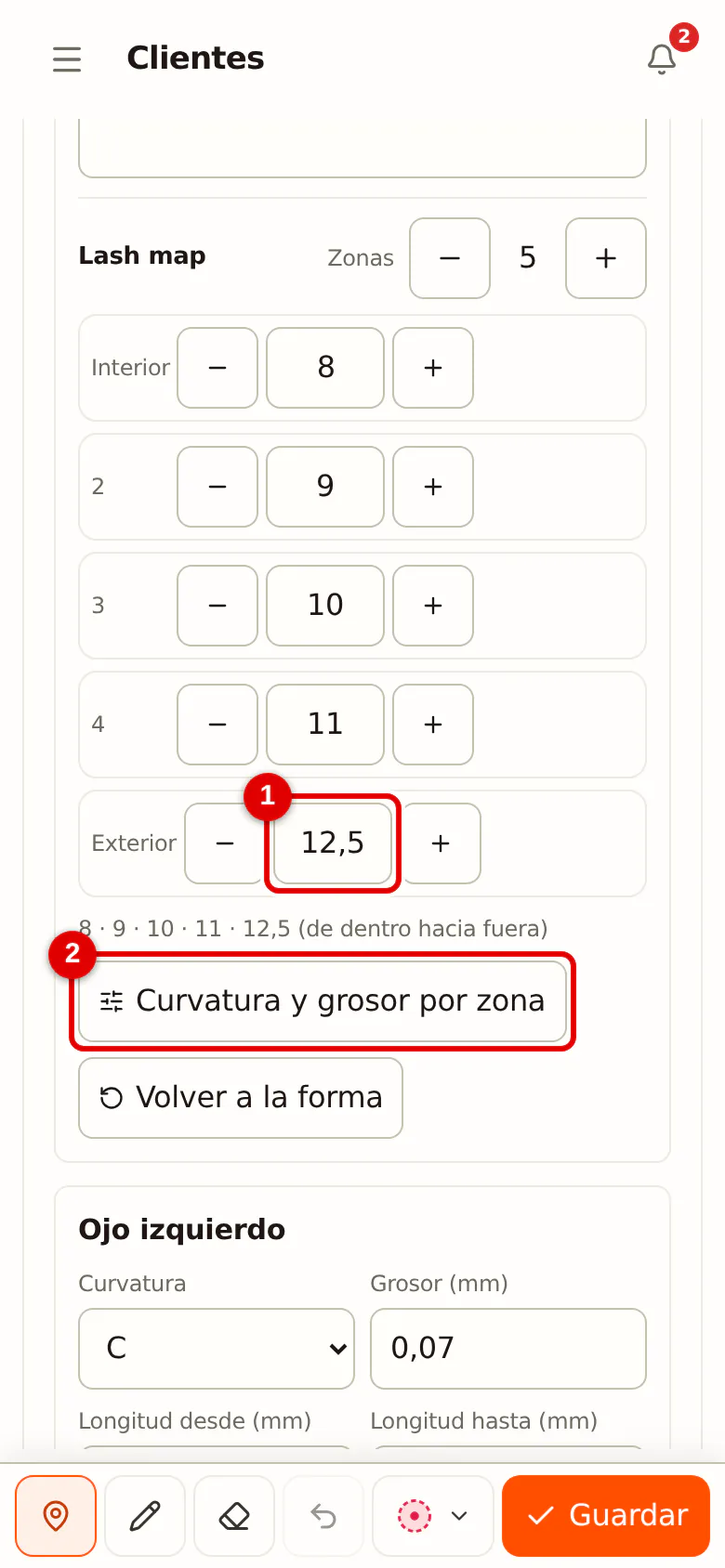
Paso 3: Ajusta la longitud por zona
Con - y + en una zona la haces medio milímetro más corta o más larga; también puedes escribir la longitud. Bajo las zonas aparece todo el mapa en una línea, por ejemplo 8 · 9 · 10 · 11 · 12,5.
 (Ampliar imagen)
-
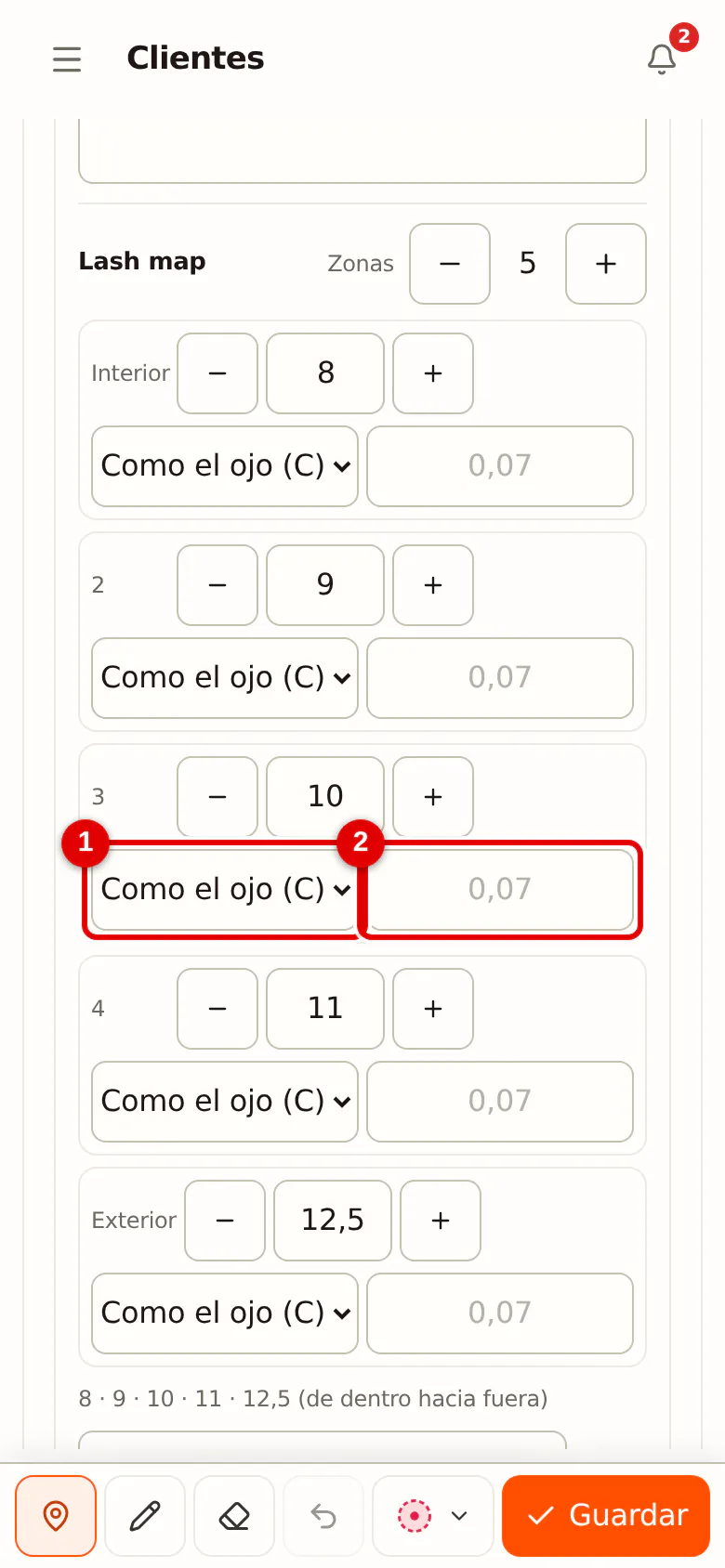
Paso 4: Curvatura y grosor por zona
Si en una zona usas otra curvatura u otro grosor, haz clic en Curvatura y grosor por zona. Aparece una selección por zona; si la dejas en Como el ojo, se aplica la curvatura o el grosor del ojo entero.
 (Ampliar imagen)
-
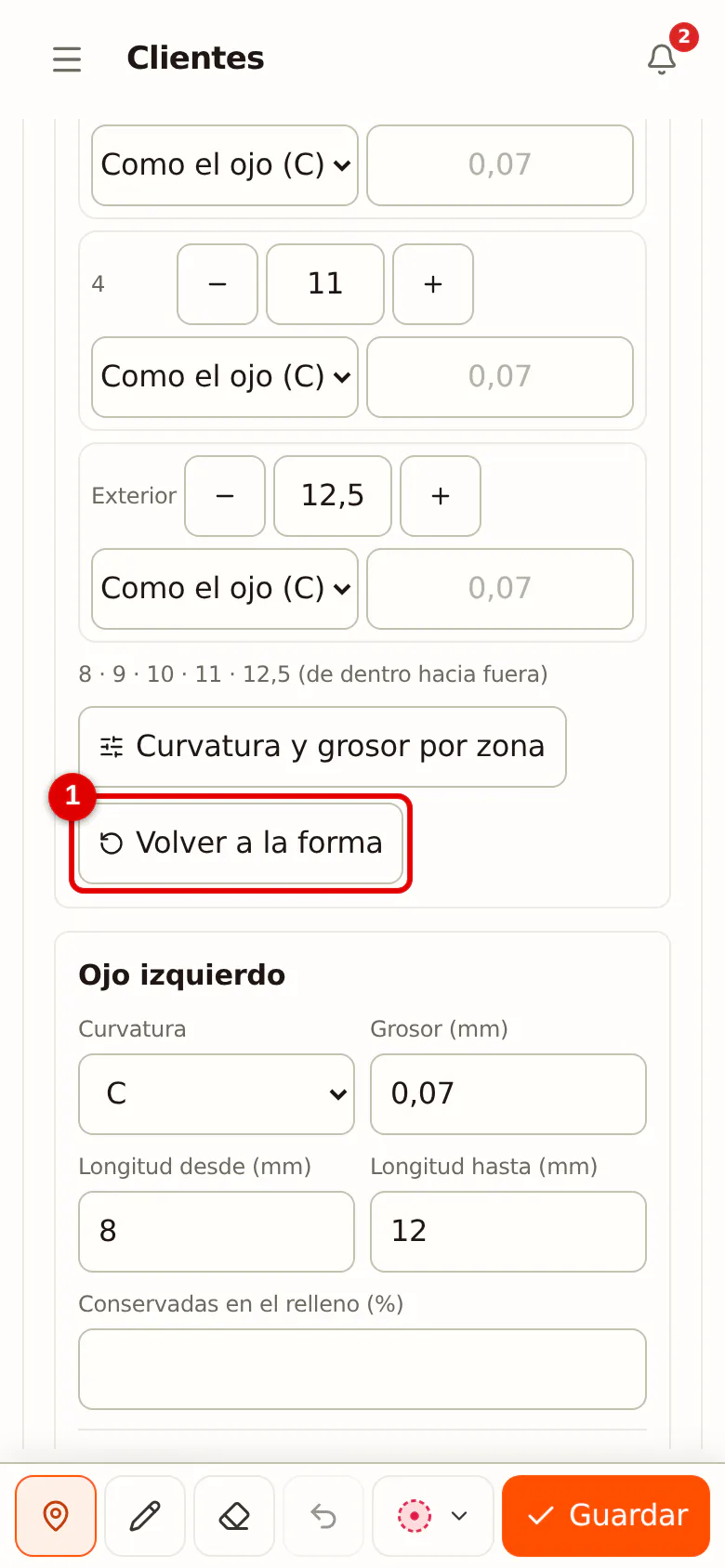
Paso 5: Volver a la forma
Si quieres empezar de nuevo, haz clic en Volver a la forma. Las longitudes vuelven a seguir la forma elegida y la longitud más corta y más larga.
 (Ampliar imagen)
-
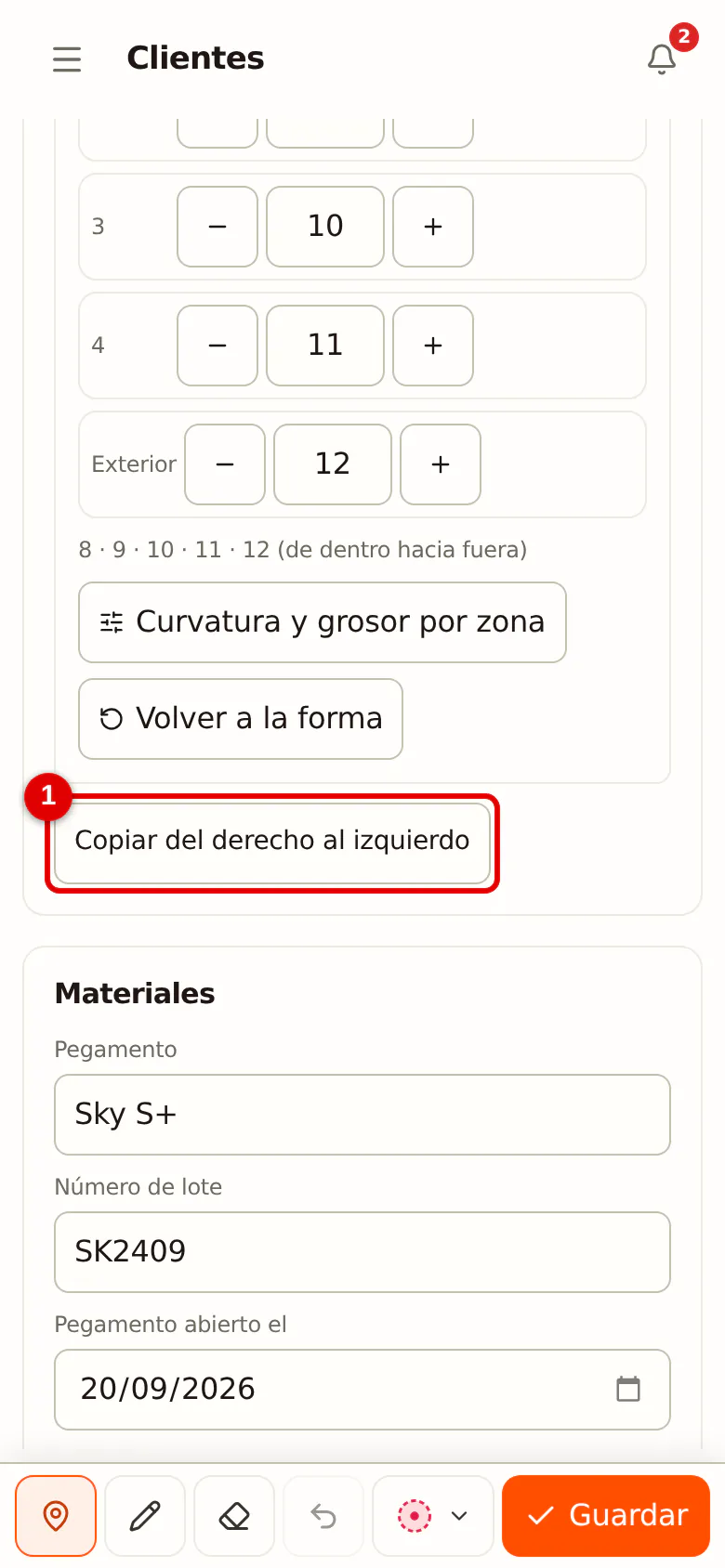
Paso 6: Copia del derecho al izquierdo
Si el ojo izquierdo es igual al derecho, haz clic en Copiar del derecho al izquierdo. Después solo ajustas las diferencias.
 (Ampliar imagen)
Materiales, seguridad y cuidados posteriores
En Materiales anotas el pegamento con su número de lote y la fecha en que lo abriste. Salonnare muestra cuántos días lleva abierto y avisa si es más de lo que recomienda la mayoría de fabricantes. En Seguridad registras la prueba de alergia y particularidades como lentes de contacto, y en Cuidados posteriores indicados marcas los consejos que diste. Puedes completar estas listas tú mismo (consulta Configurar la ficha de tratamiento).
Guarda el informe con Guardar informe (en el móvil Guardar). Después de guardar puedes añadir una foto de antes y después por ojo.