Wimpern und die Lash Map
Mit der Vorlage Wimpern hältst du pro Auge das Set fest, das du angebracht hast: Art der Behandlung, Technik, Form, Biegung, Stärke und die Länge pro Zone (die Lash Map). Die Zeichnung der Augen passt sich an deine Angaben an, sodass du auf einen Blick siehst, wie das Set aussah.
Öffne einen neuen Bericht mit der Vorlage Wimpern, aus dem Termin oder der Kundenkarte (siehe Eine Behandlungskarte ausfüllen). Hatte die Kundin schon einen Wimpernbericht, sind die Angaben vom letzten Mal bereits als Ausgangspunkt eingetragen.
Behandlung und Set
-
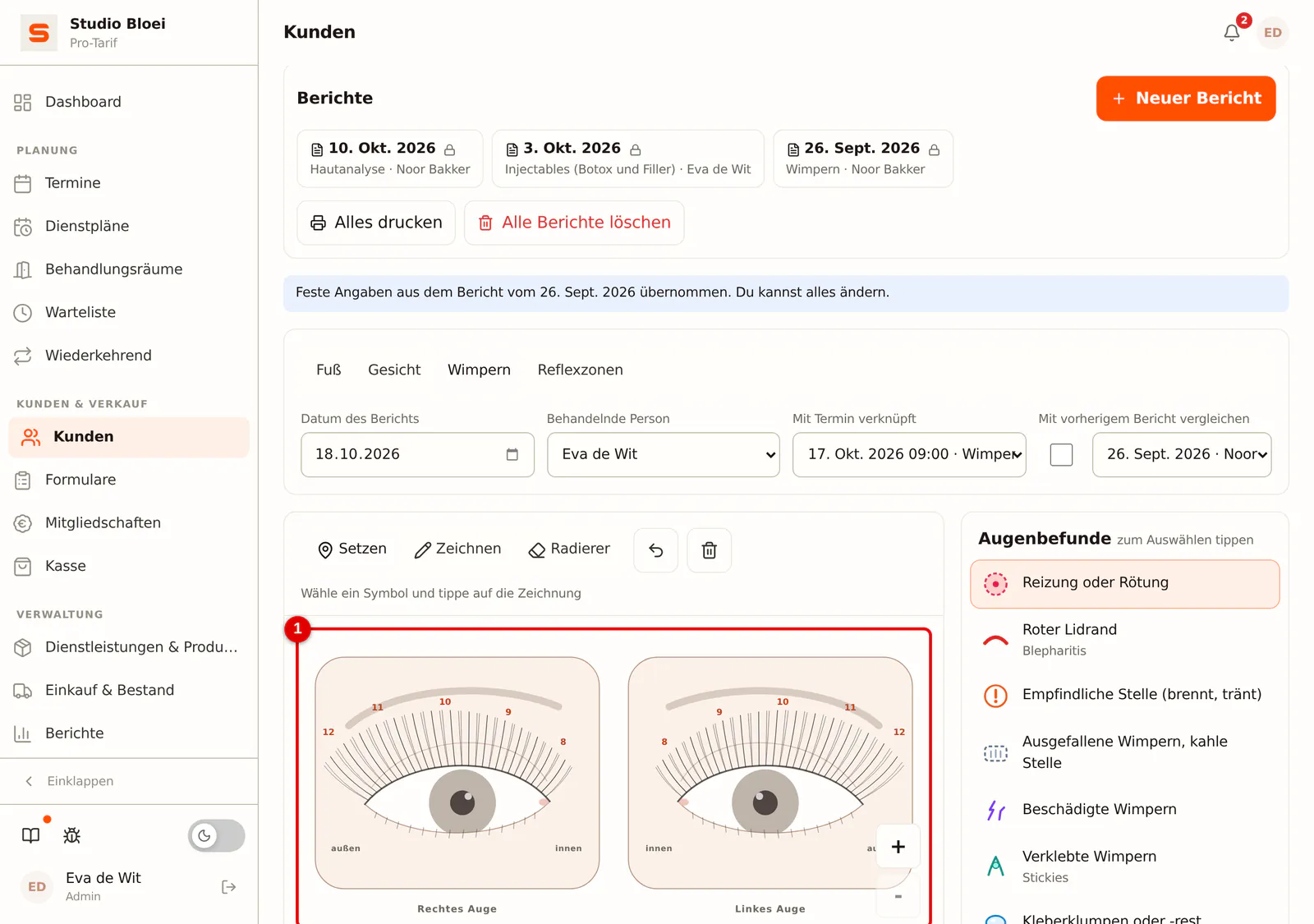
Schritt 1: Sieh dir die Zeichnung pro Auge an
Die Zeichnung zeigt das rechte und das linke Auge, mit den Längen der Zonen darüber. Probleme, die du siehst, etwa eine Reizung oder eine kahle Stelle, setzt du wie bei jeder Vorlage: Wähle rechts den Befund und tippe auf die Zeichnung.
 (Bild vergrößern)
-
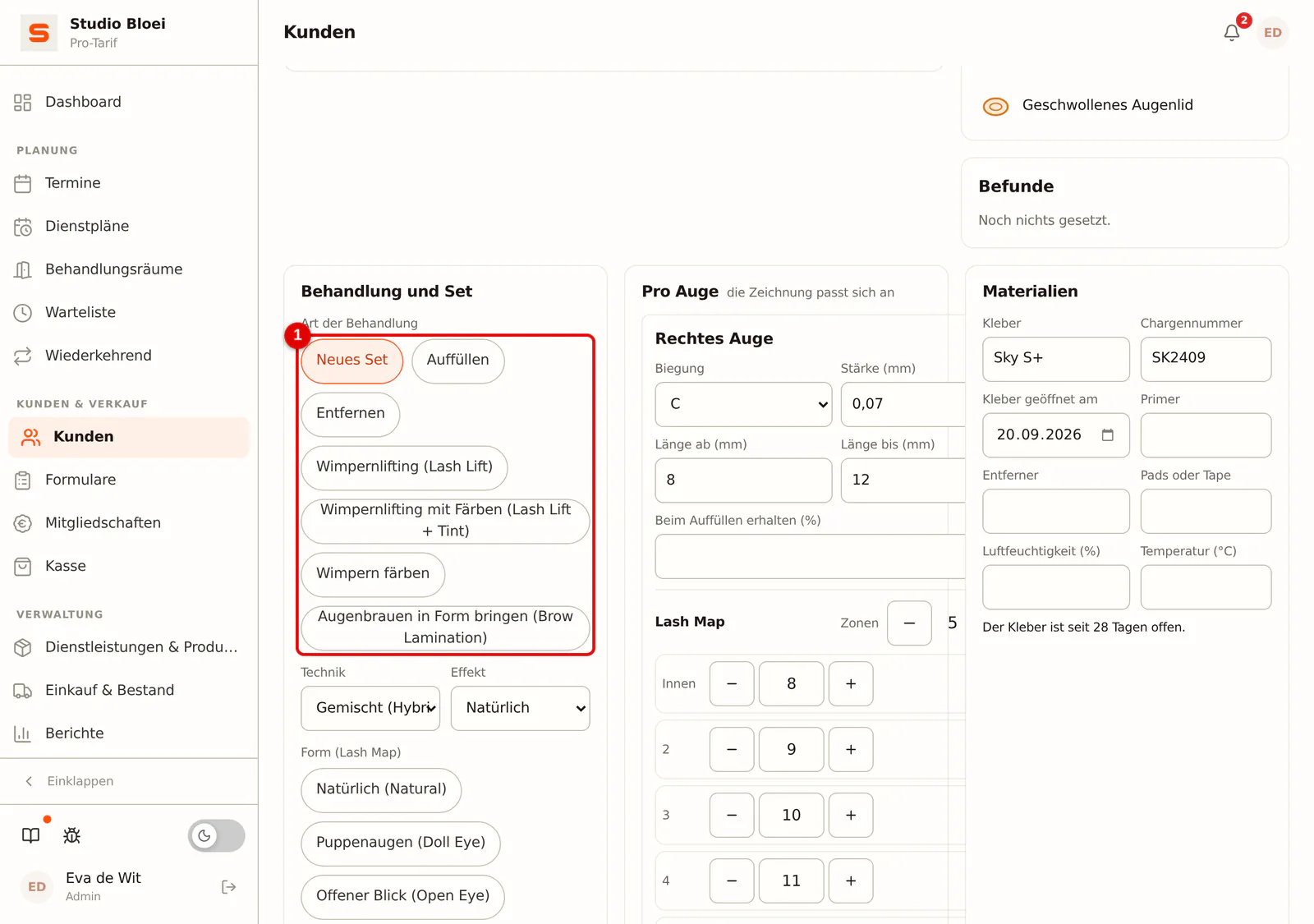
Schritt 2: Wähle die Behandlung und die Form
Wähle unter Behandlung und Set die Art der Behandlung (zum Beispiel ein neues Set oder Auffüllen), die Technik, den Effekt und die Form (Lash Map), etwa Cat Eye oder Doll Eye. Die Form bestimmt die Standardlängen der Lash Map.
 (Bild vergrößern)
Pro Auge und die Lash Map
Die folgenden Schritte siehst du so, wie sie auf einem Handy aussehen. Am Computer stehen rechtes und linkes Auge nebeneinander, mit denselben Feldern und Schaltflächen.
-
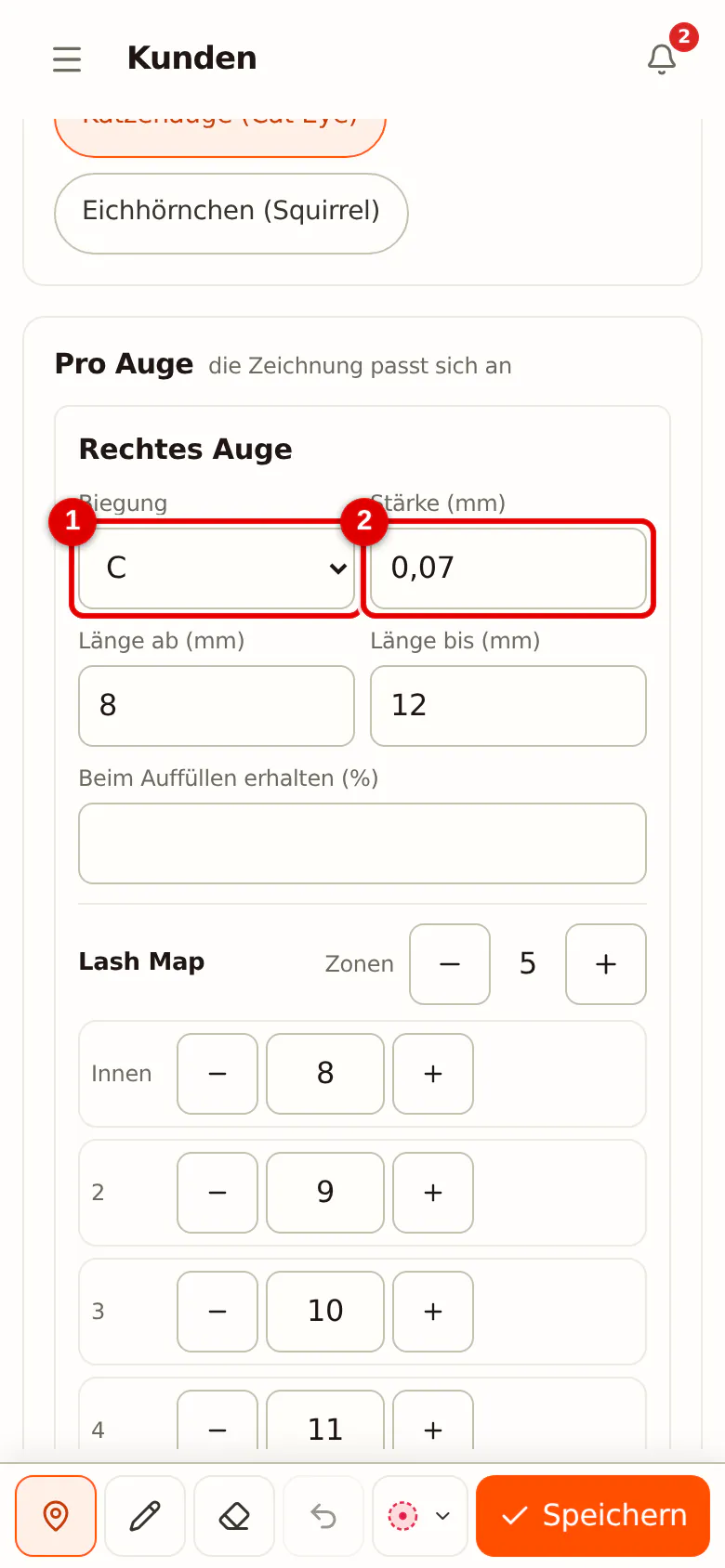
Schritt 1: Wähle Biegung und Stärke
Wähle unter Pro Auge für jedes Auge die Biegung und die Stärke (mm) und trage die kürzeste und die längste Länge ein. Verwendest du eine Stärke, die für Volumen zu schwer ist, oder Wimpern über 14 mm, bekommst du einen Hinweis.
 (Bild vergrößern)
-
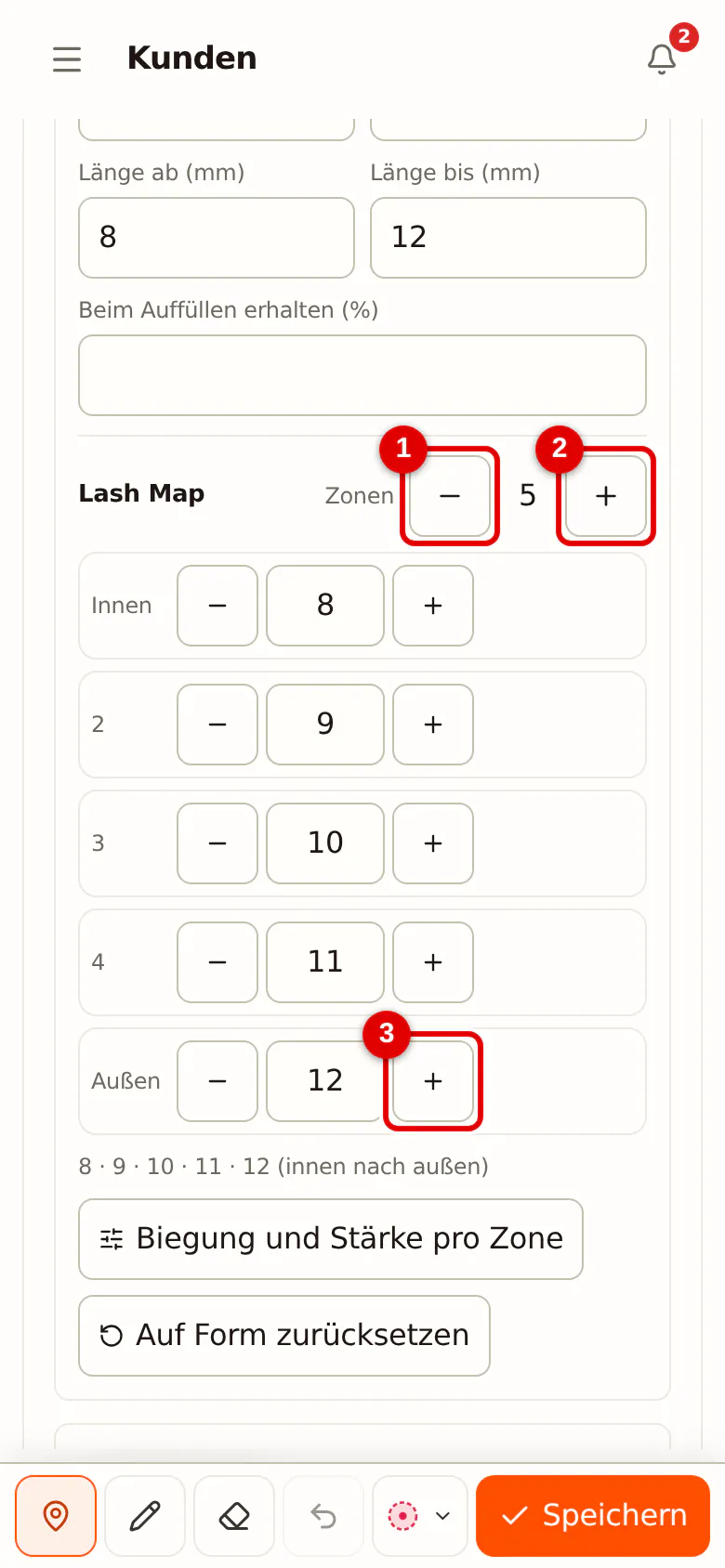
Schritt 2: Lege die Anzahl der Zonen fest
Die Lash Map verläuft von Innen (innerer Augenwinkel) nach Außen. Standardmäßig gibt es 5 Zonen; mit - und + neben Zonen gehst du auf mindestens 3 oder höchstens 15.
 (Bild vergrößern)
-
Schritt 3: Passe die Länge pro Zone an
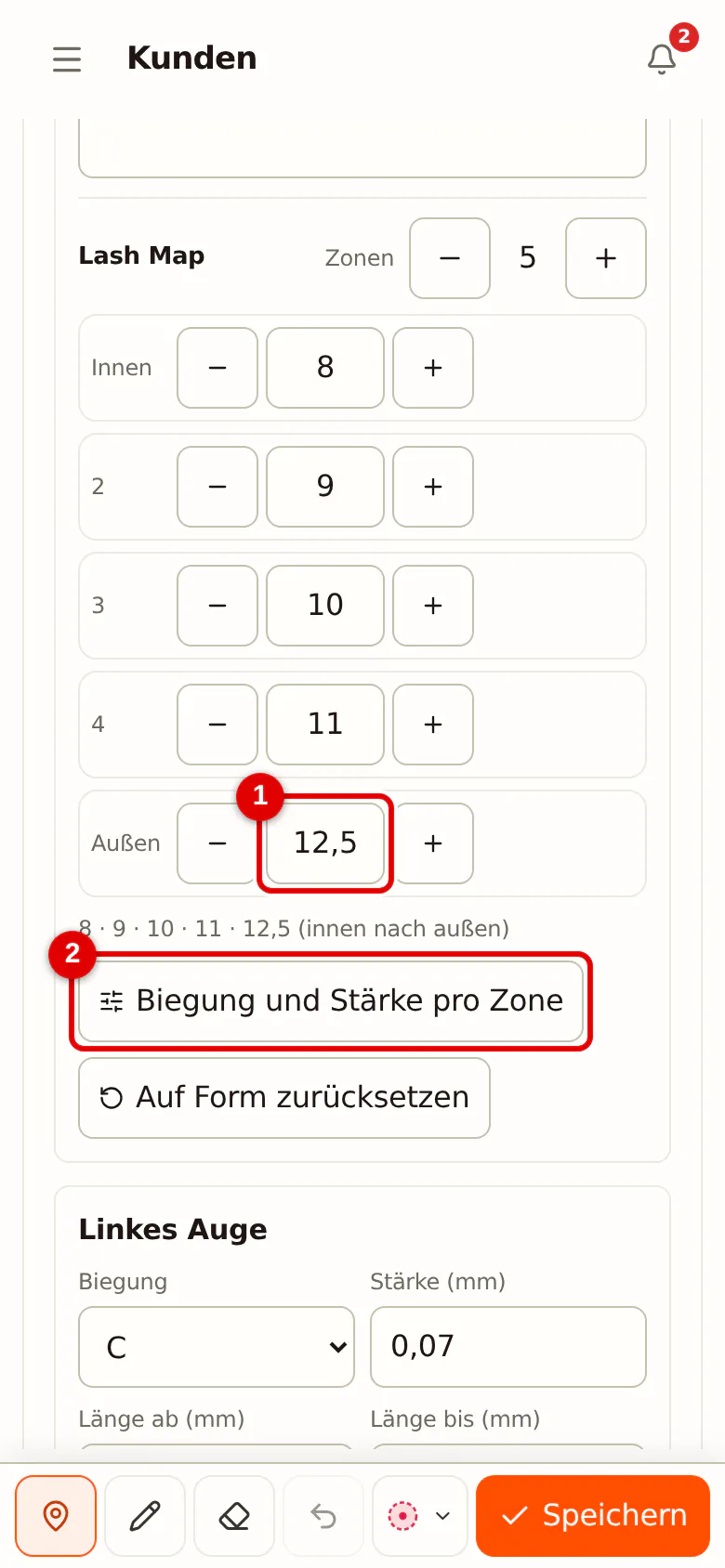
Mit - und + bei einer Zone machst du diese Zone einen halben Millimeter kürzer oder länger; du kannst die Länge auch eintippen. Unter den Zonen steht die ganze Map noch einmal in einer Zeile, zum Beispiel 8 · 9 · 10 · 11 · 12,5.
 (Bild vergrößern)
-
Schritt 4: Biegung und Stärke pro Zone
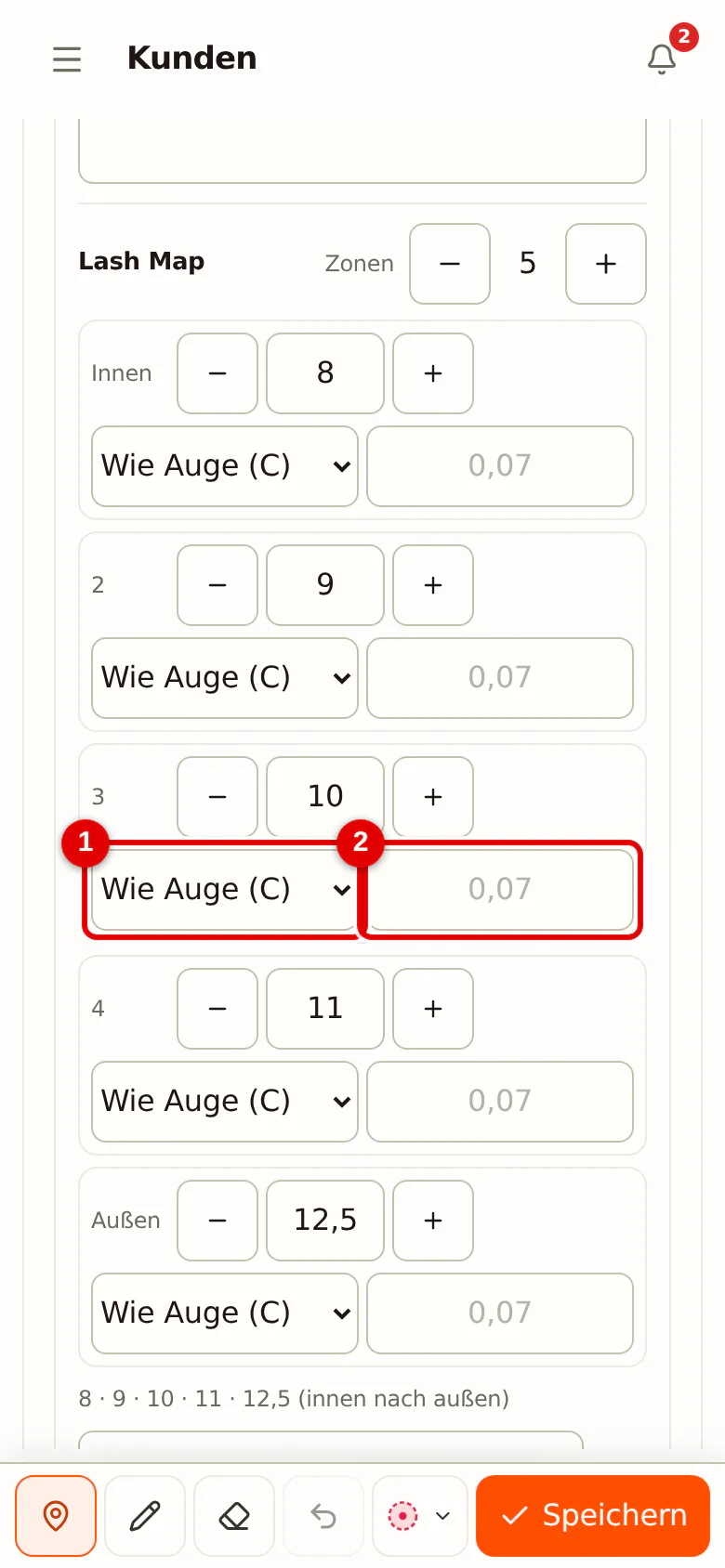
Verwendest du in einer Zone eine andere Biegung oder Stärke, klicke auf Biegung und Stärke pro Zone. Pro Zone erscheint dann eine Auswahl; lässt du sie auf Wie Auge, gilt die Biegung oder Stärke des ganzen Auges.
 (Bild vergrößern)
-
Schritt 5: Zurück zur Form
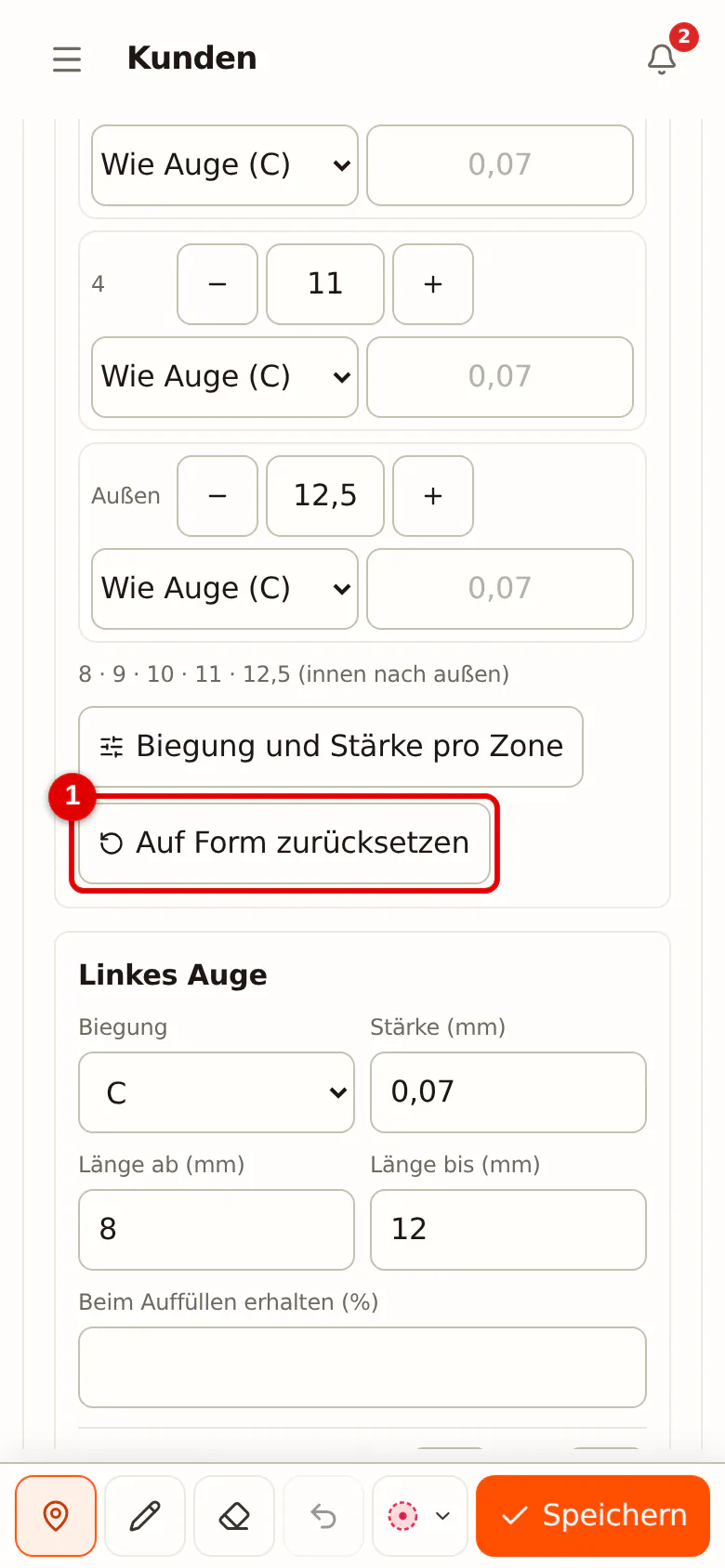
Möchtest du neu anfangen, klicke auf Auf Form zurücksetzen. Die Längen folgen dann wieder der gewählten Form und der kürzesten und längsten Länge.
 (Bild vergrößern)
-
Schritt 6: Kopiere rechts nach links
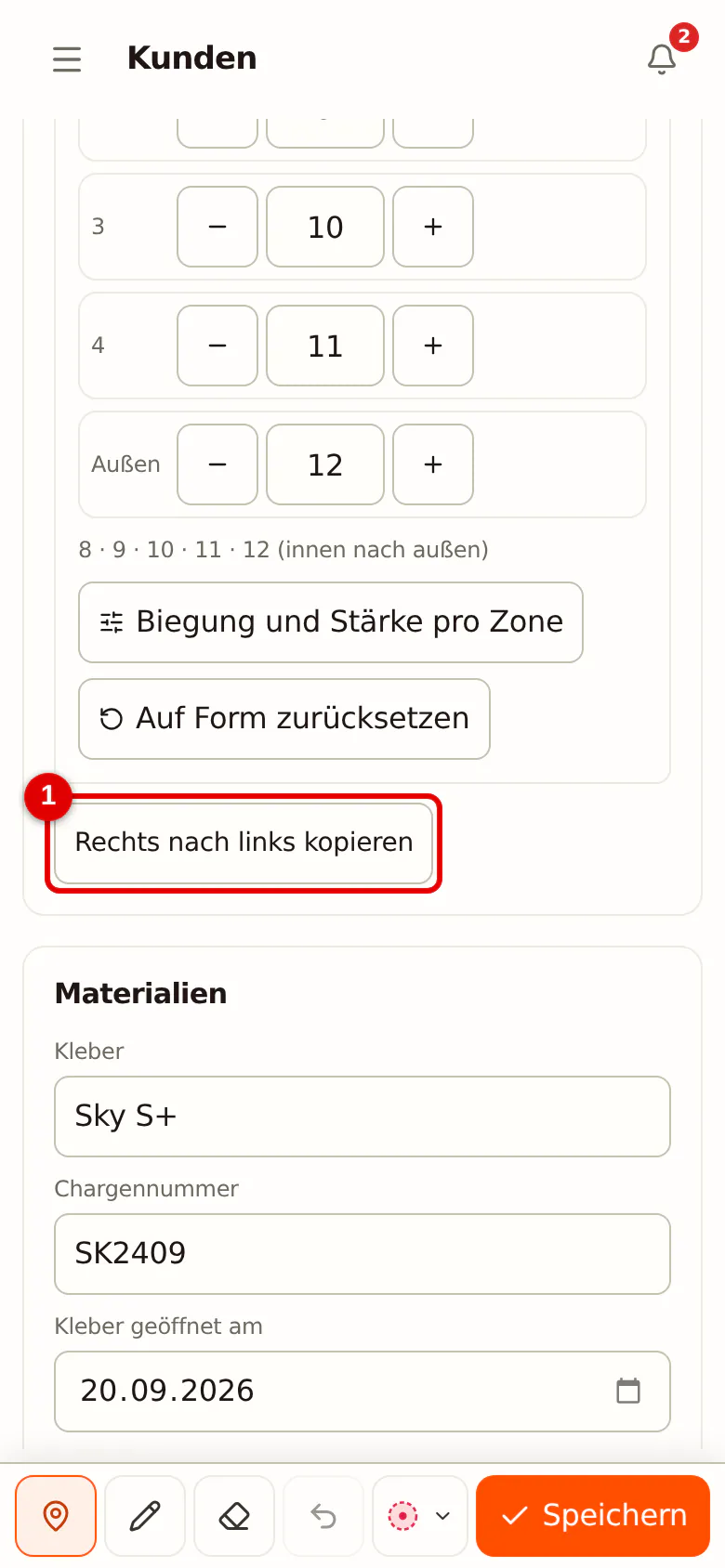
Ist das linke Auge gleich dem rechten, klicke auf Rechts nach links kopieren. Danach passt du nur noch die Unterschiede an.
 (Bild vergrößern)
Materialien, Sicherheit und Nachsorge
Unter Materialien notierst du den Kleber mit Chargennummer und dem Datum, an dem du ihn geöffnet hast. Salonnare zeigt, wie viele Tage der Kleber offen ist, und warnt, wenn das länger ist, als die meisten Hersteller empfehlen. Unter Sicherheit hältst du den Patchtest und Besonderheiten wie Kontaktlinsen fest, und unter Nachsorge mitgegeben hakst du an, welche Hinweise du gegeben hast. Diese Listen kannst du selbst ergänzen (siehe Die Behandlungskarte einrichten).
Speichere den Bericht mit Bericht speichern (auf dem Handy Speichern). Nach dem Speichern kannst du pro Auge ein Foto vorher und nachher hinzufügen.