Domínio de envio próprio
Com o Pro, os e-mails para os teus clientes saem do teu próprio endereço, por exemplo info@oteusalao.pt, em vez de noreply@mail.salonnare.com. Isto vale para todo o e-mail do teu salão: confirmações, lembretes, recibos, vales-oferta, pedidos de avaliação, formulários e campanhas. Os teus clientes veem o teu nome e o teu domínio, e as respostas chegam ao endereço de e-mail do teu salão.
Os e-mails sobre a tua própria conta, como uma nova palavra-passe ou uma fatura da Salonnare, vêm sempre da própria Salonnare.
A Salonnare não mexe na tua caixa de correio. Os registos que adicionas ficam num subdomínio próprio (send) e numa chave própria; os teus registos MX e o teu e-mail normal em oteusalao.pt ficam como estão.
Adicionar o teu domínio
-
Passo 1: Introduz o domínio e o endereço do remetente
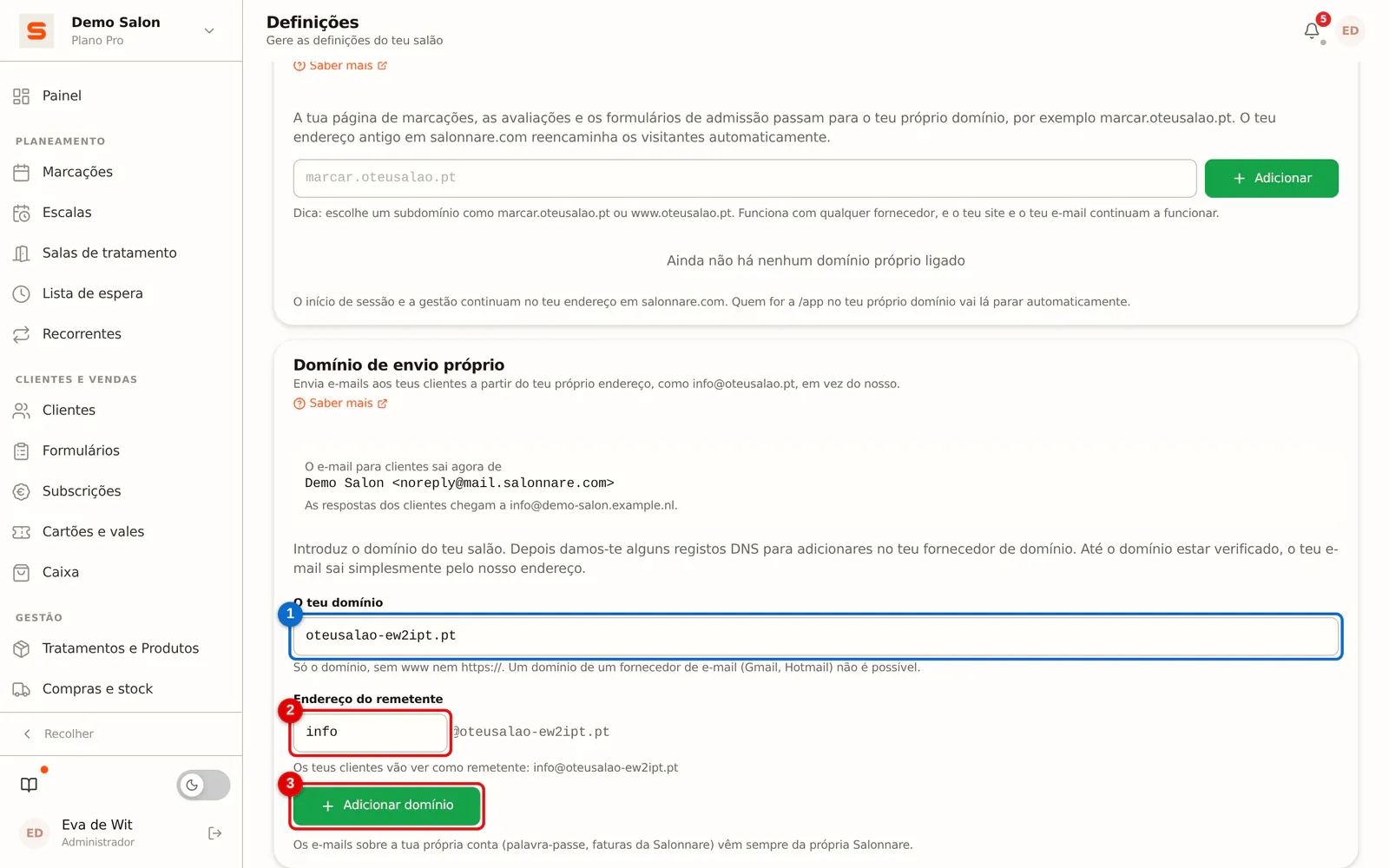
Vai a Definições > Avançado > Domínio personalizado e desce até Domínio de envio próprio. Introduz o teu domínio, por exemplo oteusalao.pt, sem www nem https://. Em Endereço do remetente, escolhe a parte antes do @, por exemplo info ou marcacoes. Clica em Adicionar domínio.
Se colares um endereço completo, como info@oteusalao.pt, a Salonnare separa-o por ti. Um domínio de um fornecedor de e-mail (Gmail, Hotmail, Outlook, iCloud) não é possível: esse domínio não é teu.
 (Ampliar imagem)
-
Passo 2: Adiciona os registos no teu fornecedor de domínio
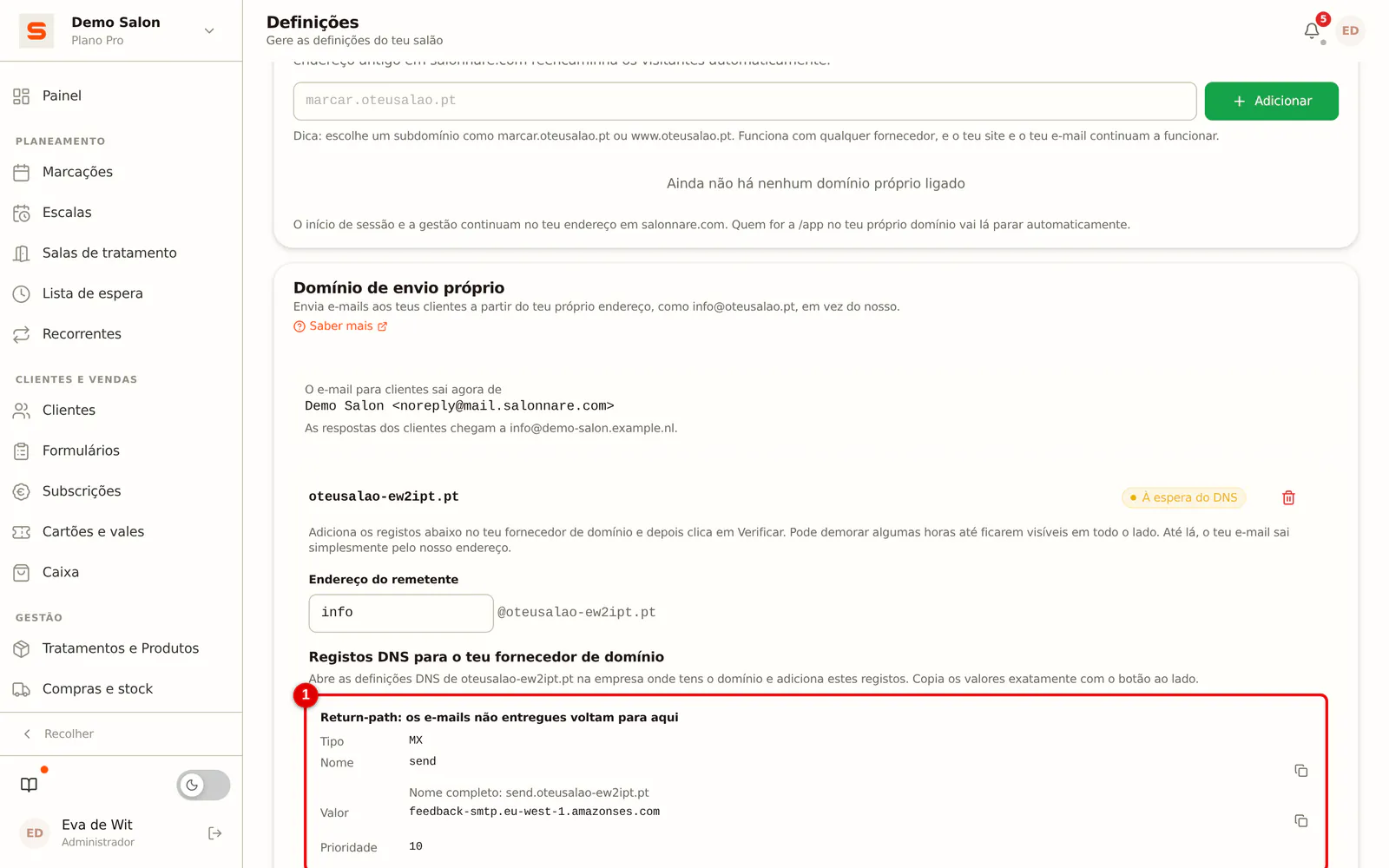
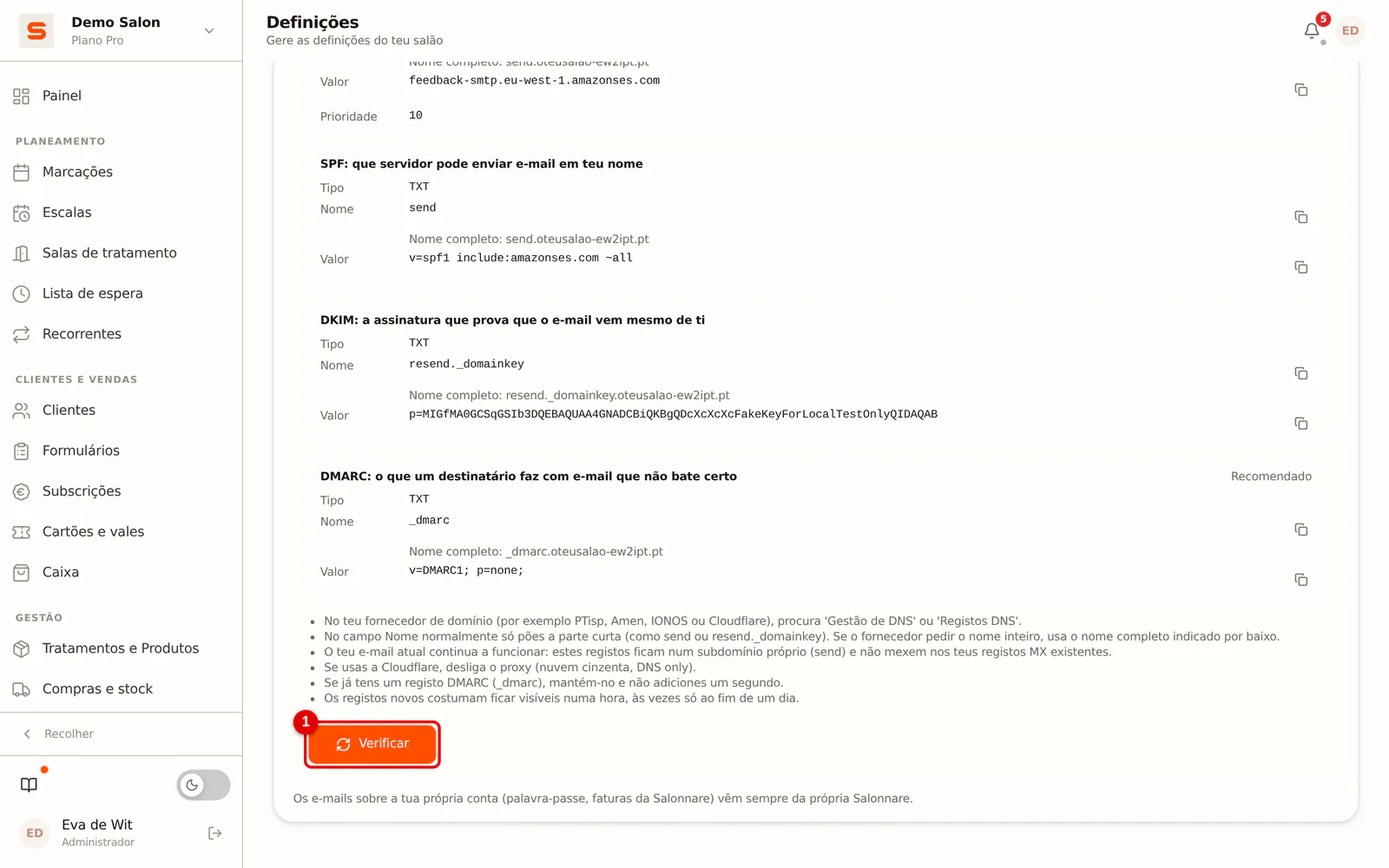
A Salonnare mostra agora alguns registos. Entra na empresa onde tens o domínio (por exemplo PTisp, Amen, IONOS ou Cloudflare), abre as definições DNS e adiciona-os todos:
- MX e TXT em send: o return-path e o SPF. Os e-mails não entregues voltam para aqui, e indicam que servidor pode enviar em teu nome.
- TXT em resend._domainkey: a assinatura (DKIM) que prova que o e-mail vem mesmo de ti.
- TXT em _dmarc (recomendado): o que um destinatário faz com e-mail que não bate certo. Se já tens um registo DMARC, mantém-no.
No campo Nome normalmente só pões a parte curta, como send; o fornecedor acrescenta o teu domínio. Se pedir o nome inteiro, usa o nome completo indicado por baixo. Copia cada valor com o botão ao lado. Se usas a Cloudflare, desliga o proxy (nuvem cinzenta).
 (Ampliar imagem)
-
Passo 3: Clica em Verificar
Os registos novos costumam ficar visíveis numa hora, às vezes só ao fim de um dia. Depois clica em Verificar. Se ainda não estiverem lá, vês isso logo; tenta de novo mais tarde. Até o domínio estar verificado, o teu e-mail sai simplesmente pelo nosso endereço.
 (Ampliar imagem)
-
Passo 4: Feito: o teu e-mail sai do teu domínio
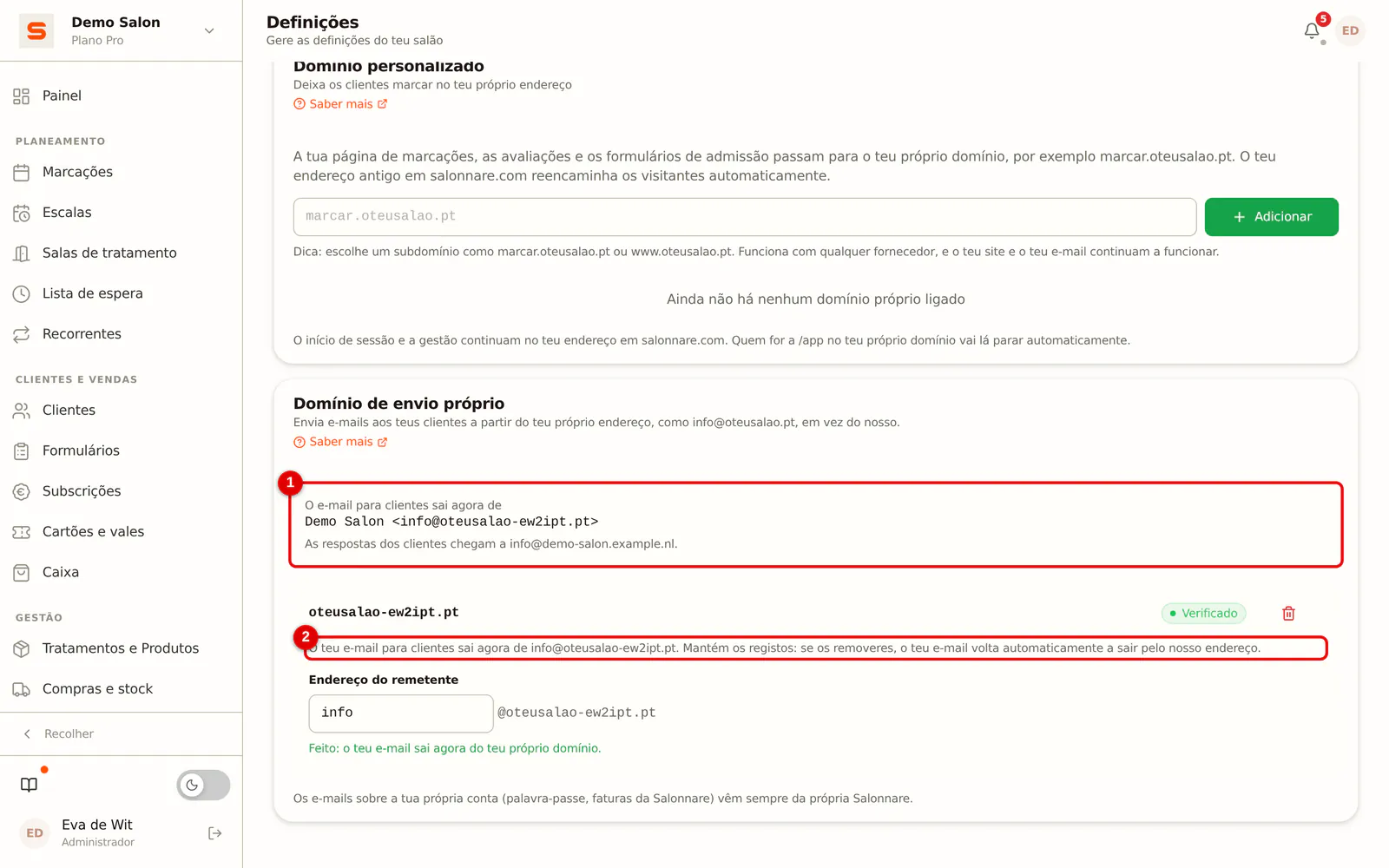
Quando o domínio está Verificado, cada e-mail para clientes sai do teu próprio endereço. No topo vês exatamente que endereço os teus clientes veem. Podes alterar o endereço do remetente quando quiseres. Mantém os registos no fornecedor enquanto usares o domínio.
 (Ampliar imagem)
O que significa o estado
- À espera do DNS: os registos ainda não estão visíveis (em todo o lado). O teu e-mail sai pelo nosso endereço.
- Verificado: o teu e-mail sai do teu próprio domínio.
- Falhou: os registos não foram encontrados (ou não estão corretos). Compara-os carácter a carácter com os valores na Salonnare e clica novamente em Verificar.
- Deixou de funcionar: o teu domínio funcionava, mas agora já não, por exemplo porque um registo foi removido. Os teus clientes continuam a receber o e-mail, só que de novo a partir do nosso endereço, e recebes uma notificação na app. Repõe os registos e clica em Verificar.
Ao mudar de fornecedor, por vezes perdem-se registos DNS. Adiciona-os logo no novo fornecedor; caso contrário, o teu domínio de envio deixa de funcionar.
Remover o teu domínio
-
Passo 1: Remove o domínio
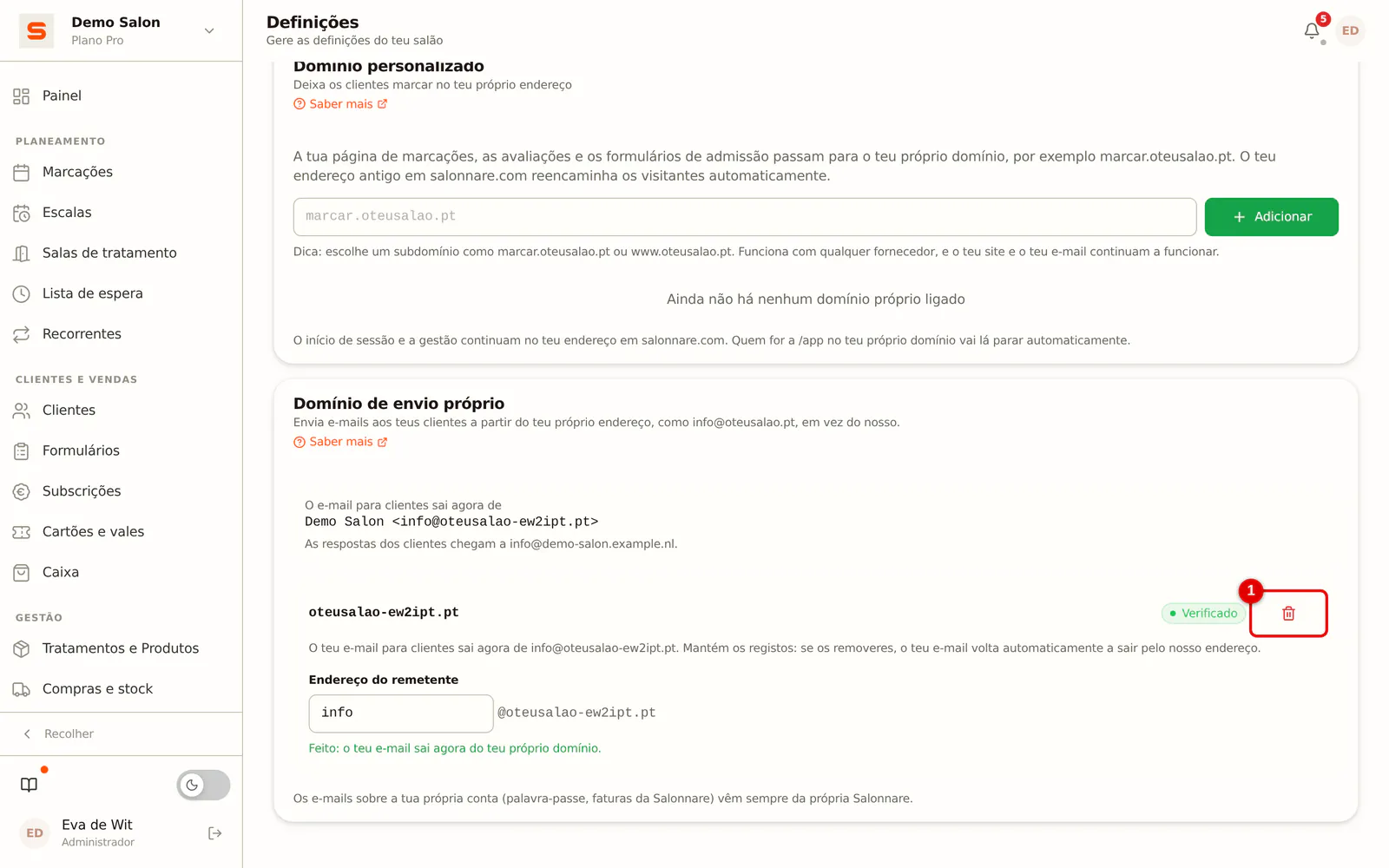
Clica no caixote do lixo ao lado do domínio e confirma. O teu e-mail volta logo a sair pelo nosso endereço. Depois podes remover os registos no fornecedor.
 (Ampliar imagem)
Perguntas frequentes
Porque não vejo Domínio de envio próprio? A função faz parte do Pro. Com outro plano vês uma mensagem para mudar de plano. Se passares para um plano mais pequeno, o teu e-mail volta a sair pelo nosso endereço; o domínio fica e podes removê-lo.
Outro salão pode usar o meu domínio? Não. Um domínio pertence a um só salão, e sem acesso ao DNS do domínio a verificação não resulta.
Vês «Um pouco de paciência»? Então estamos a preparar o teu domínio de envio. Não precisas de fazer nada; avisamos-te assim que o puderes adicionar.