Własna domena nadawcza
Z Pro e-maile do klientów wychodzą z Twojego adresu, np. info@twojsalon.pl, zamiast z noreply@mail.salonnare.com. Dotyczy to całej poczty salonu: potwierdzeń, przypomnień, paragonów, bonów podarunkowych, próśb o opinię, formularzy i kampanii. Klienci widzą Twoją nazwę i Twoją domenę, a odpowiedzi trafiają na adres e-mail salonu.
E-maile dotyczące Twojego konta, np. nowe hasło lub faktura od Salonnare, zawsze przychodzą od Salonnare.
Salonnare nie zmienia nic w Twojej skrzynce. Rekordy, które dodajesz, trafiają na osobną subdomenę (send) i osobny klucz; Twoje rekordy MX i zwykła poczta na twojsalon.pl pozostają bez zmian.
Dodawanie domeny
-
Krok 1: Wpisz domenę i adres nadawcy
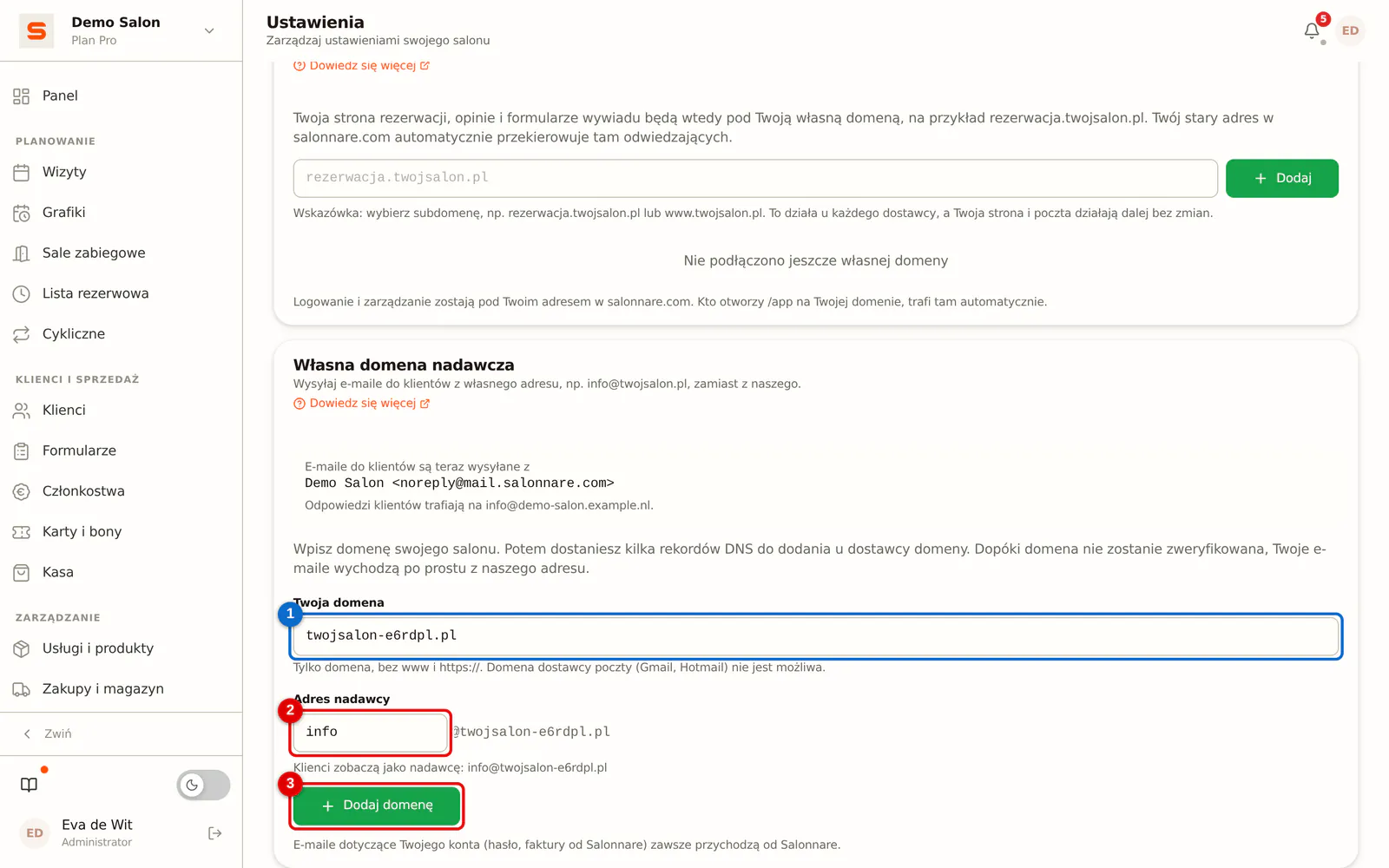
Przejdź do Ustawienia > Zaawansowane > Własna domena i przewiń do Własna domena nadawcza. Wpisz domenę, np. twojsalon.pl, bez www i https://. W polu Adres nadawcy wybierz część przed @, np. info lub wizyty. Kliknij Dodaj domenę.
Jeśli wkleisz cały adres, np. info@twojsalon.pl, Salonnare sam go rozdzieli. Domena dostawcy poczty (Gmail, Hotmail, Outlook, iCloud) nie jest możliwa: ta domena nie należy do Ciebie.
 (Powiększ obraz)
-
Krok 2: Dodaj rekordy u dostawcy domeny
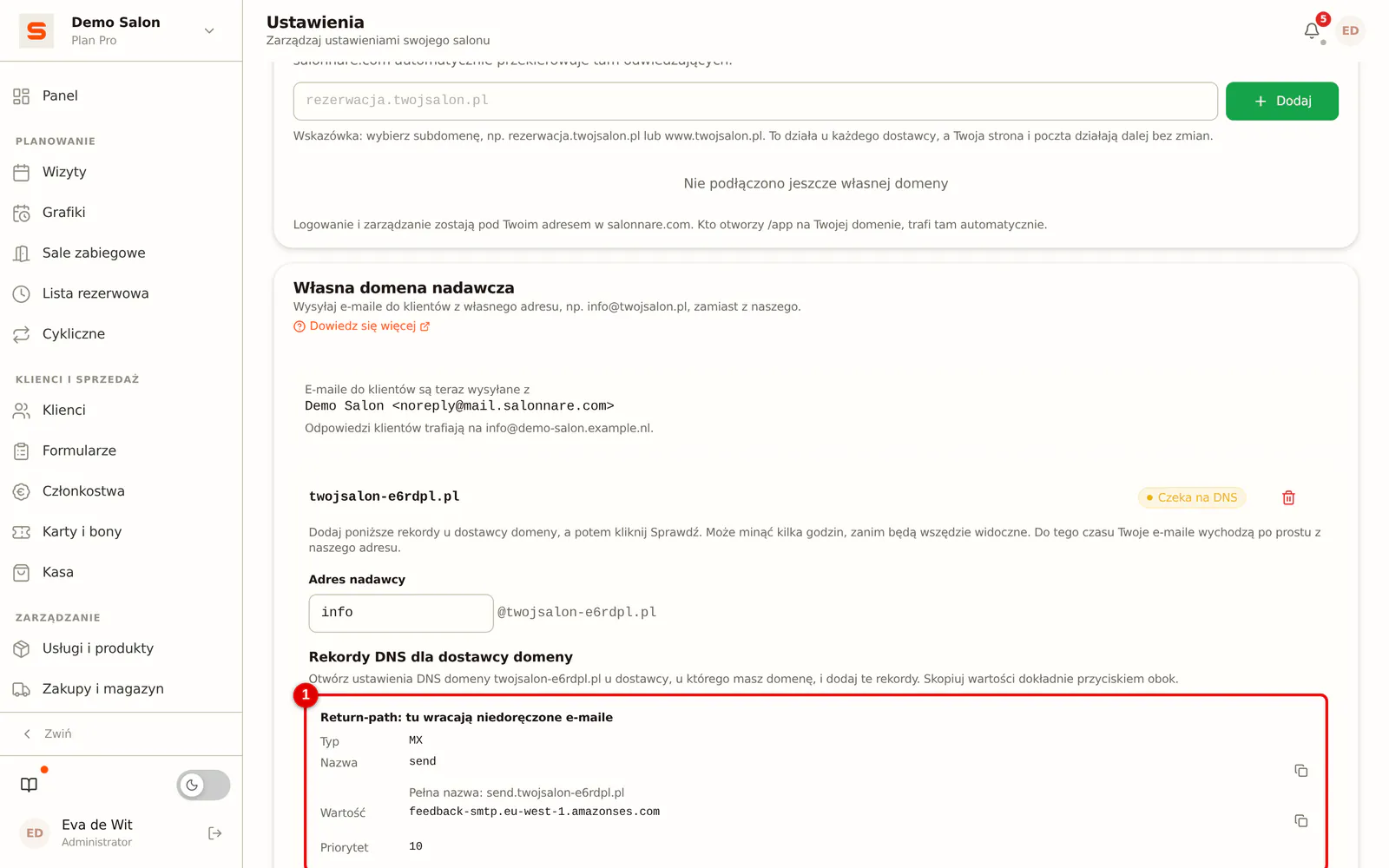
Salonnare pokazuje teraz kilka rekordów. Zaloguj się u dostawcy, u którego masz domenę (np. home.pl, OVH, nazwa.pl lub Cloudflare), otwórz ustawienia DNS i dodaj wszystkie:
- MX i TXT na send: return-path i SPF. Tu wracają niedoręczone e-maile, a rekordy mówią, który serwer może wysyłać w Twoim imieniu.
- TXT na resend._domainkey: podpis (DKIM), który potwierdza, że e-mail naprawdę pochodzi od Ciebie.
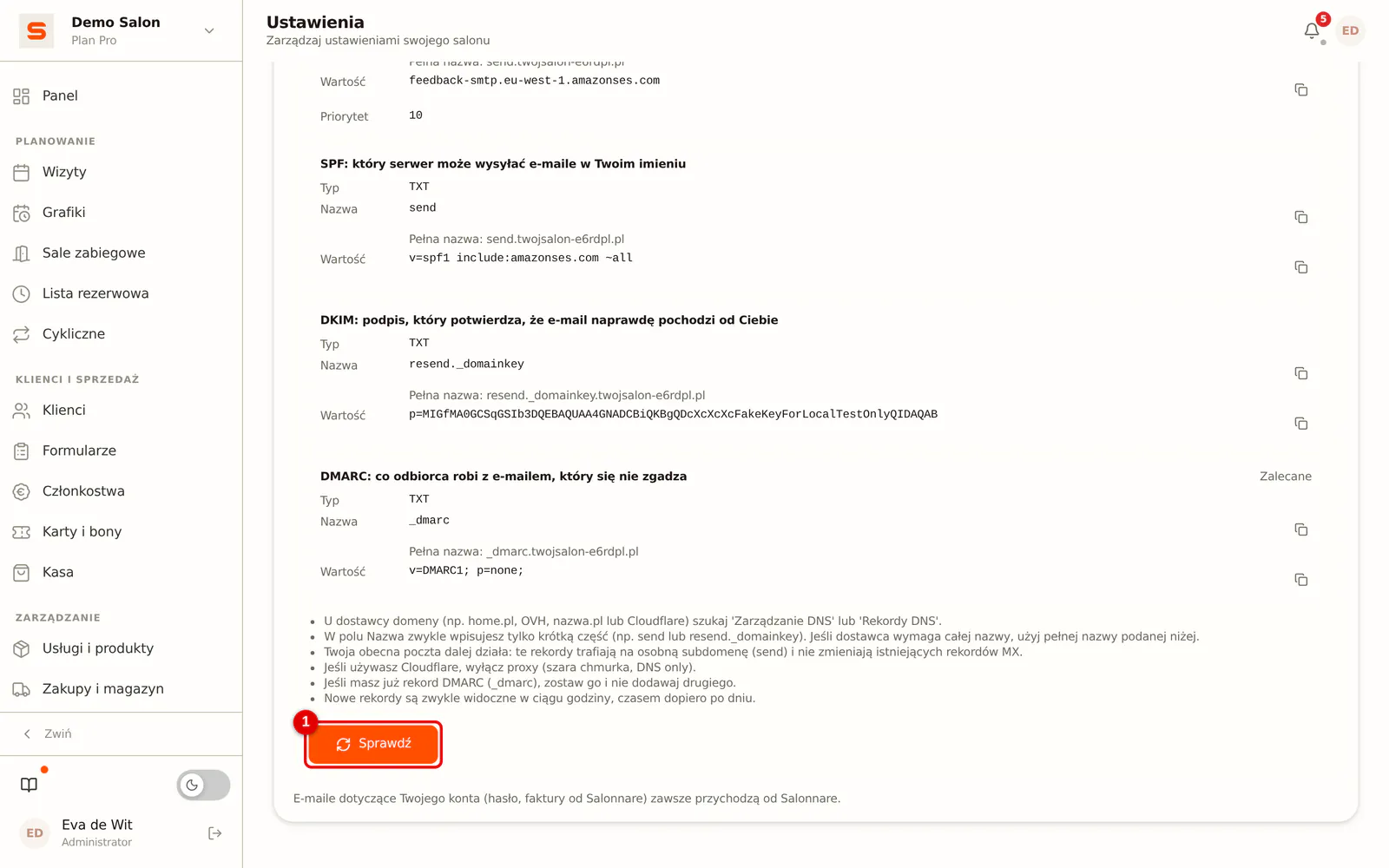
- TXT na _dmarc (zalecane): co odbiorca robi z e-mailem, który się nie zgadza. Jeśli masz już rekord DMARC, zostaw go.
W polu Nazwa zwykle wpisujesz tylko krótką część, np. send; dostawca sam doda Twoją domenę. Jeśli wymaga całej nazwy, użyj pełnej nazwy podanej niżej. Kopiuj każdą wartość przyciskiem obok. Jeśli używasz Cloudflare, wyłącz proxy (szara chmurka).
 (Powiększ obraz)
-
Krok 3: Kliknij Sprawdź
Nowe rekordy są zwykle widoczne w ciągu godziny, czasem dopiero po dniu. Następnie kliknij Sprawdź. Jeśli ich jeszcze nie ma, od razu to zobaczysz; spróbuj później. Dopóki domena nie jest zweryfikowana, e-maile wychodzą po prostu z naszego adresu.
 (Powiększ obraz)
-
Krok 4: Gotowe: e-maile wychodzą z Twojej domeny
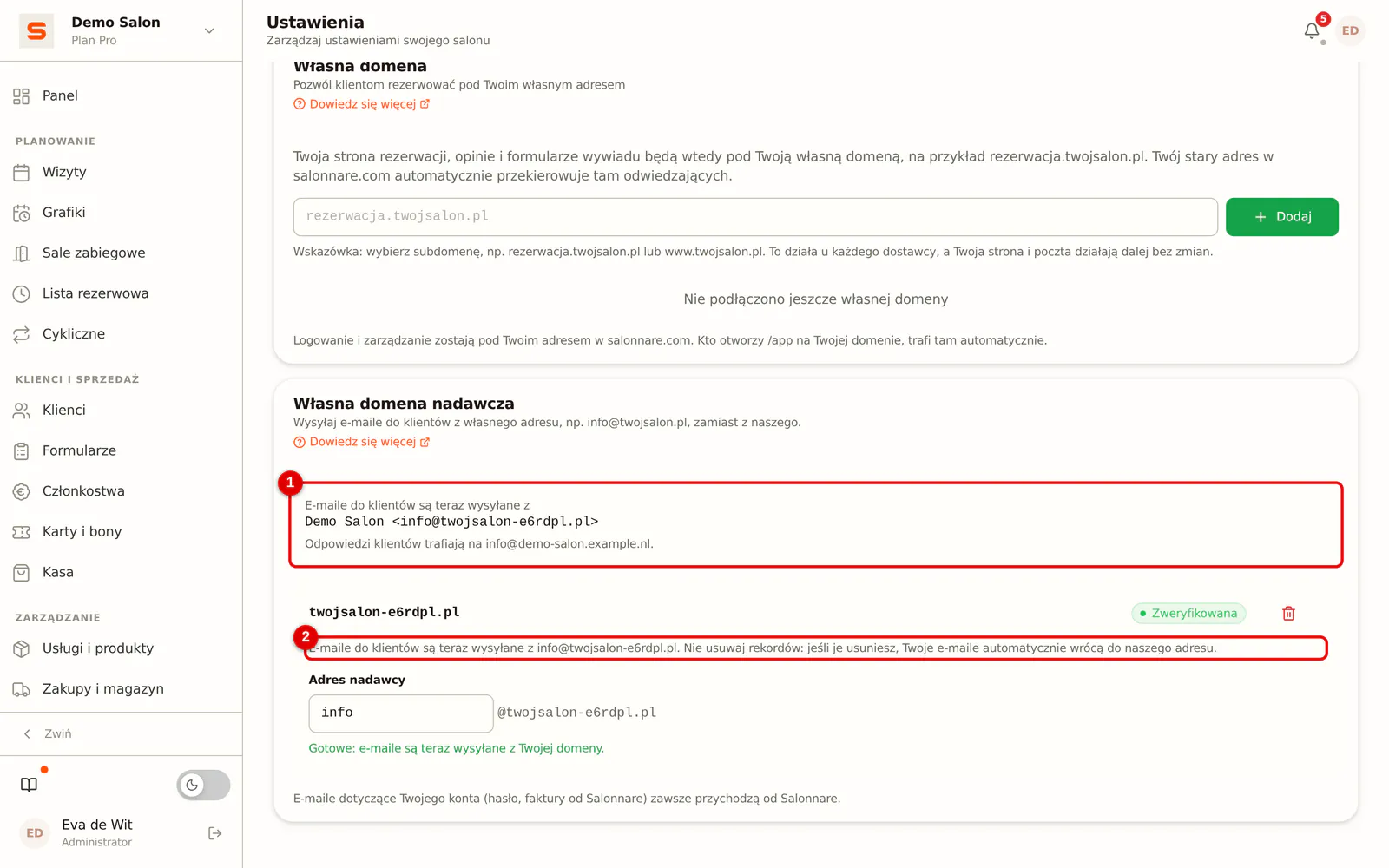
Gdy domena ma status Zweryfikowana, każdy e-mail do klienta wychodzi z Twojego adresu. Na górze widzisz dokładnie, jaki adres widzą klienci. Adres nadawcy możesz zawsze zmienić. Nie usuwaj rekordów u dostawcy, dopóki używasz domeny.
 (Powiększ obraz)
Co oznacza status
- Czeka na DNS: rekordy nie są jeszcze (wszędzie) widoczne. E-maile wychodzą z naszego adresu.
- Zweryfikowana: e-maile wychodzą z Twojej domeny.
- Nieudana: rekordów nie znaleziono (lub są błędne). Porównaj je znak po znaku z wartościami w Salonnare i ponownie kliknij Sprawdź.
- Przestała działać: Twoja domena działała, ale już nie działa, np. bo usunięto rekord. Klienci nadal dostają e-maile, tylko znów z naszego adresu, a Ty dostajesz powiadomienie w aplikacji. Przywróć rekordy i kliknij Sprawdź.
Przy zmianie dostawcy rekordy DNS czasem giną. Dodaj je od razu u nowego dostawcy, inaczej domena nadawcza przestanie działać.
Usuwanie domeny
-
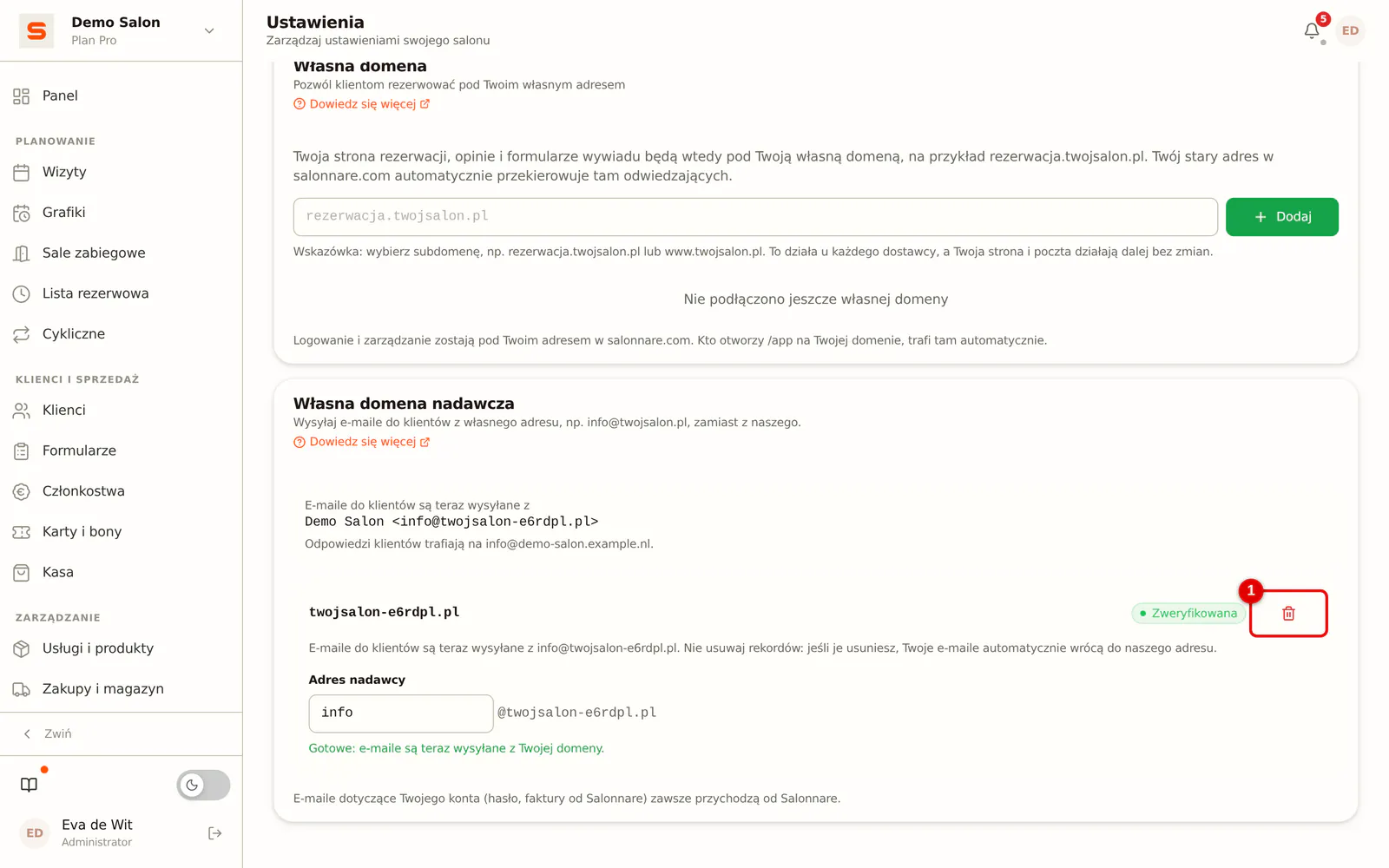
Krok 1: Usuń domenę
Kliknij kosz obok domeny i potwierdź. E-maile od razu znów wychodzą z naszego adresu. Potem możesz usunąć rekordy u dostawcy.
 (Powiększ obraz)
Najczęstsze pytania
Dlaczego nie widzę Własna domena nadawcza? Funkcja jest częścią Pro. W innym planie widzisz informację o zmianie planu. Jeśli przejdziesz na mniejszy plan, e-maile znów wychodzą z naszego adresu; domena zostaje i możesz ją usunąć.
Czy inny salon może używać mojej domeny? Nie. Domena należy do jednego salonu, a bez dostępu do DNS domeny sprawdzenie się nie uda.
Widzisz „Chwila cierpliwości”? Wtedy przygotowujemy dla Ciebie domenę nadawczą. Nie musisz nic robić; damy znać, gdy tylko będzie można ją dodać.