Wimpers en de lash map
Met het sjabloon Wimpers leg je per oog de set vast die je zette: soort behandeling, techniek, vorm, krul, dikte en de lengte per zone (de lash map). De tekening van de ogen past zich aan wat je invult, zodat je in één oogopslag ziet hoe de set eruitzag.
Open een nieuw verslag met het sjabloon Wimpers, vanuit de afspraak of de klantkaart (zie Een behandelkaart invullen). Had de klant al een wimperverslag, dan zijn de gegevens van de vorige keer al ingevuld als startpunt.
Behandeling en set
-
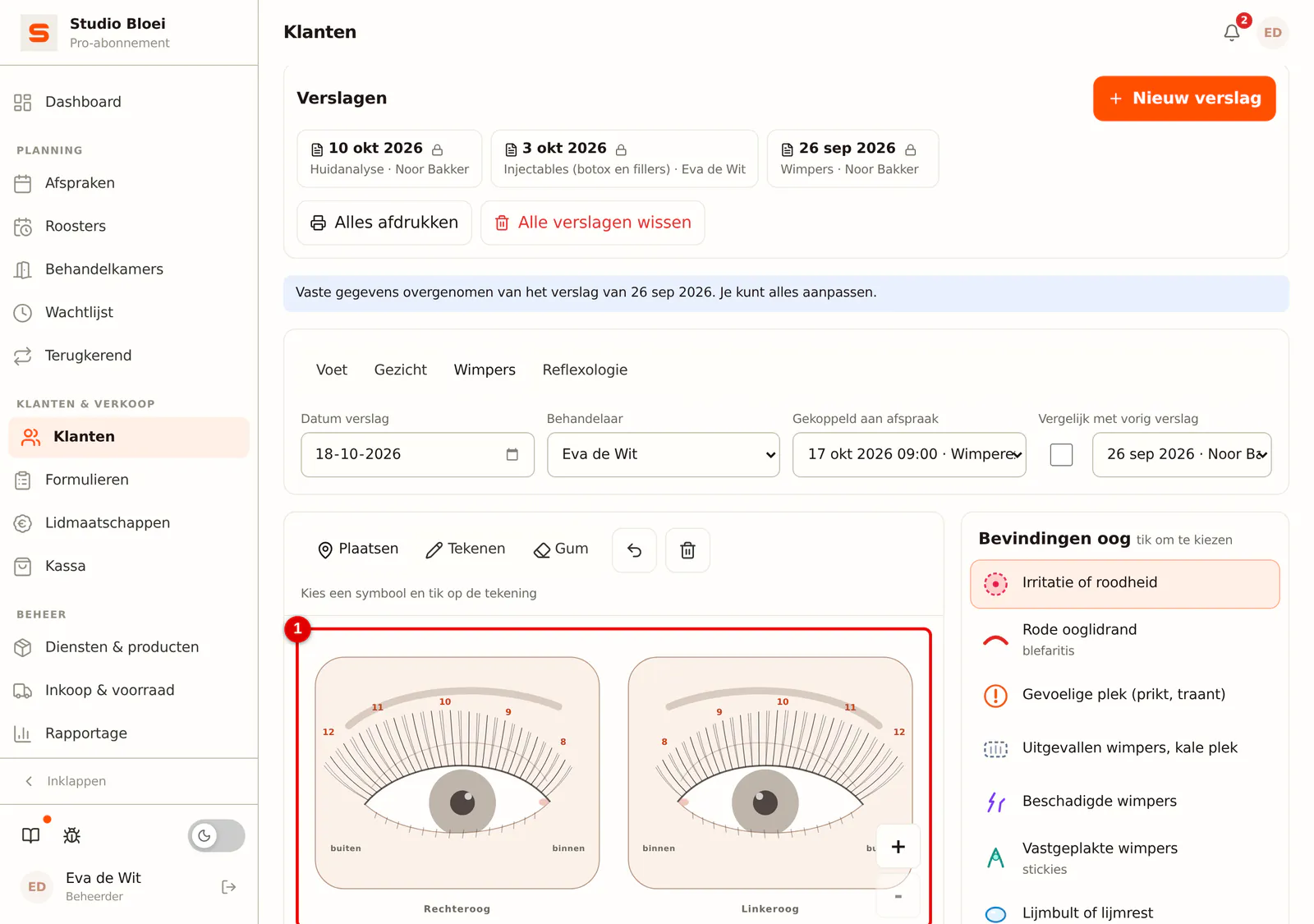
Stap 1: Bekijk de tekening per oog
De tekening toont het rechter- en het linkeroog, met de lengtes van de zones erboven. Problemen die je ziet, zoals irritatie of een kale plek, plaats je zoals bij elk sjabloon: kies rechts de bevinding en tik op de tekening.
 (Afbeelding vergroten)
-
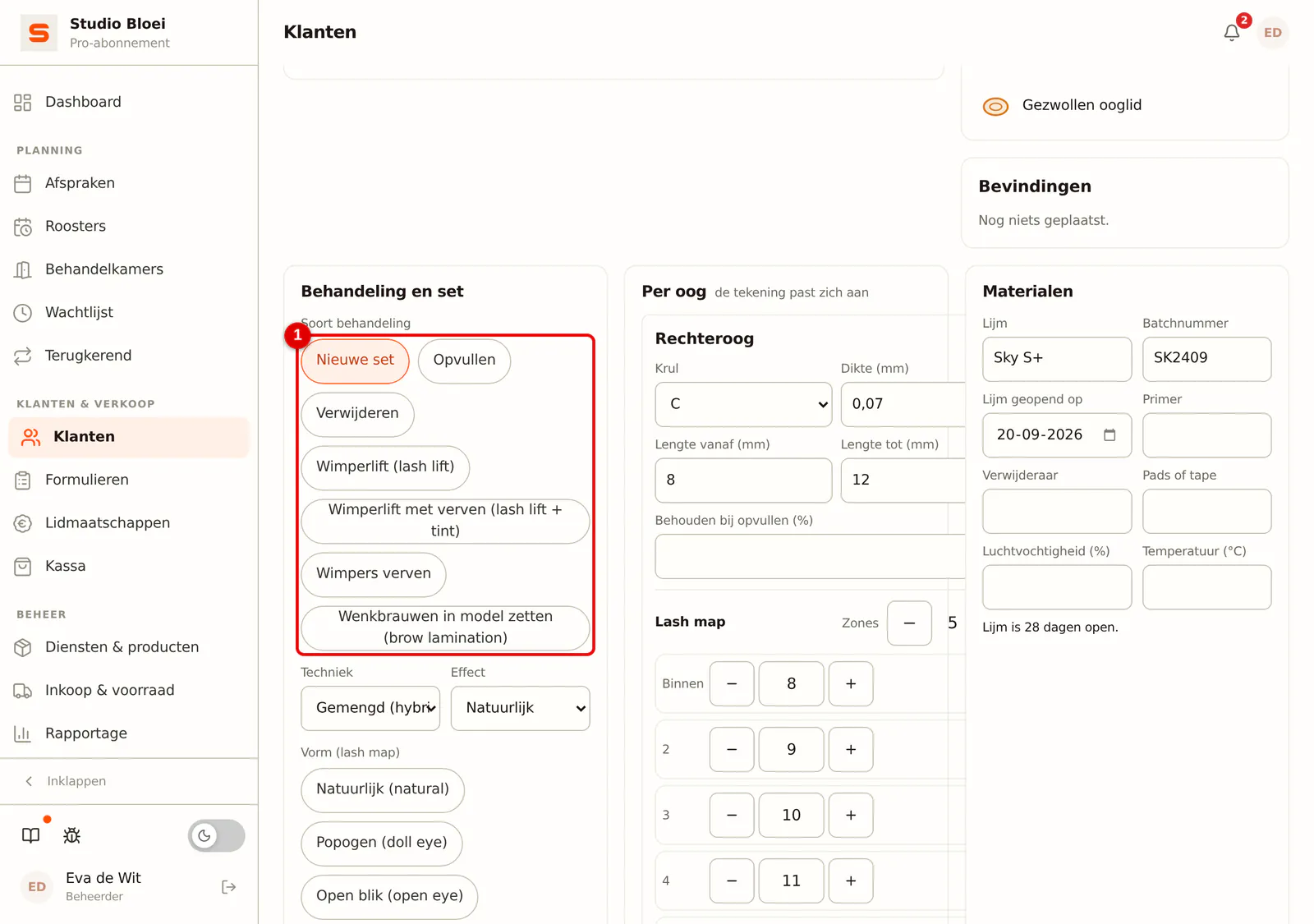
Stap 2: Kies de behandeling en de vorm
Kies bij Behandeling en set de Soort behandeling (bijvoorbeeld nieuwe set of opvullen), de Techniek, het Effect en de Vorm (lash map), zoals cat eye of doll eye. De vorm bepaalt de standaardlengtes van de lash map.
 (Afbeelding vergroten)
Per oog en de lash map
De stappen hieronder zie je zoals ze op een telefoon staan. Op een computer staan rechteroog en linkeroog naast elkaar, met dezelfde velden en knoppen.
-
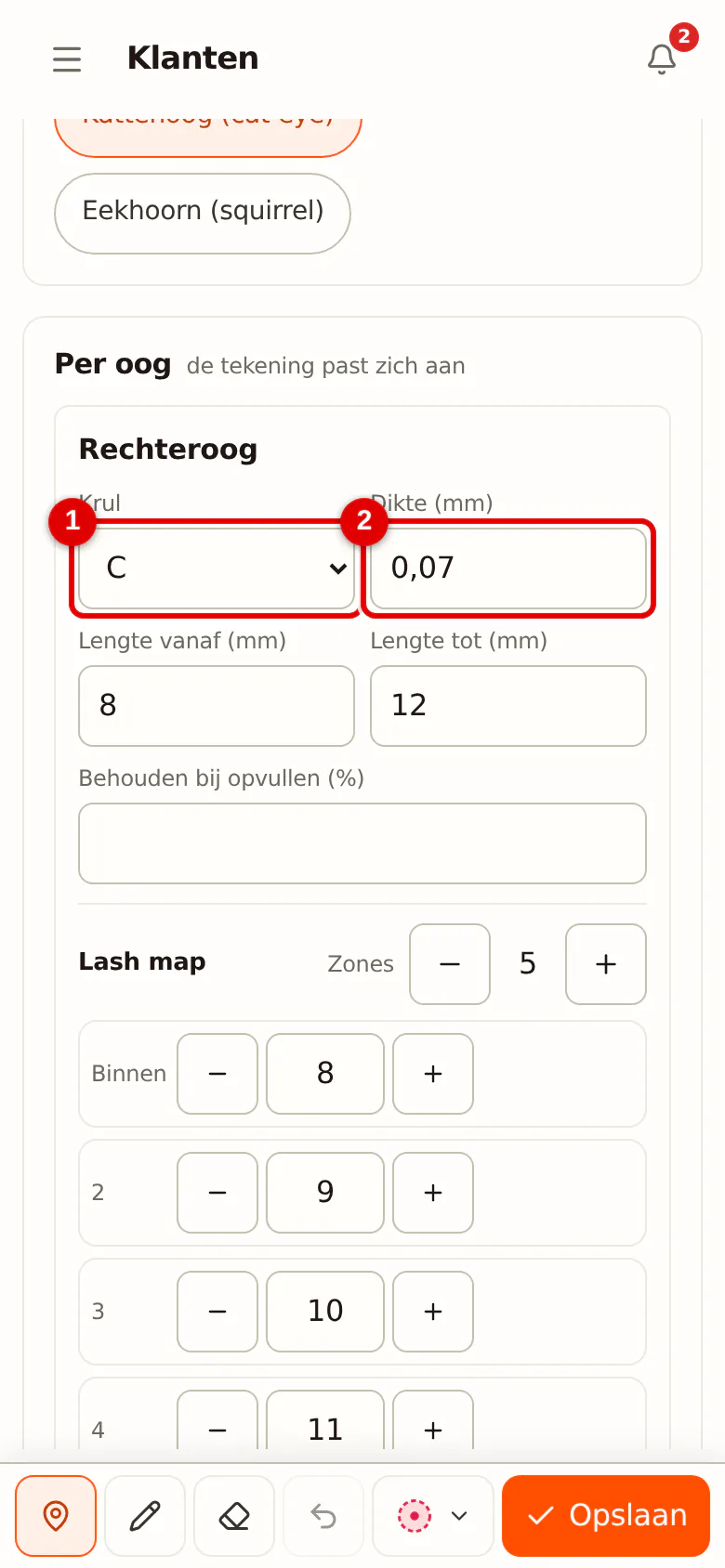
Stap 1: Kies krul en dikte
Kies bij Per oog voor elk oog de Krul en de Dikte (mm), en vul de kortste en langste lengte in. Gebruik je een dikte die zwaar is voor volume, of wimpers langer dan 14 mm, dan krijg je een waarschuwing.
 (Afbeelding vergroten)
-
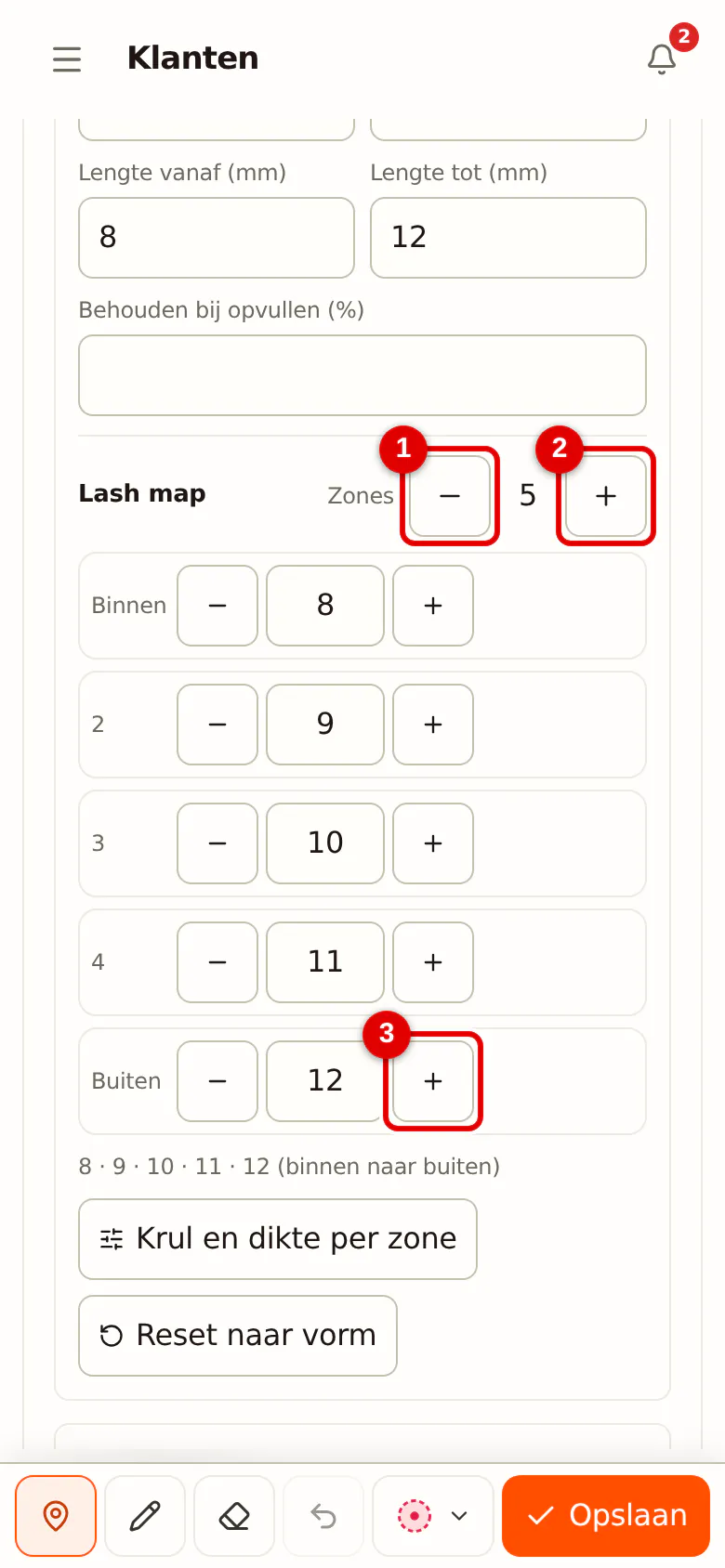
Stap 2: Stel het aantal zones in
De Lash map loopt van Binnen (binnenooghoek) naar Buiten. Standaard zijn er 5 zones; met - en + naast Zones ga je naar minimaal 3 of maximaal 15.
 (Afbeelding vergroten)
-
Stap 3: Pas de lengte per zone aan
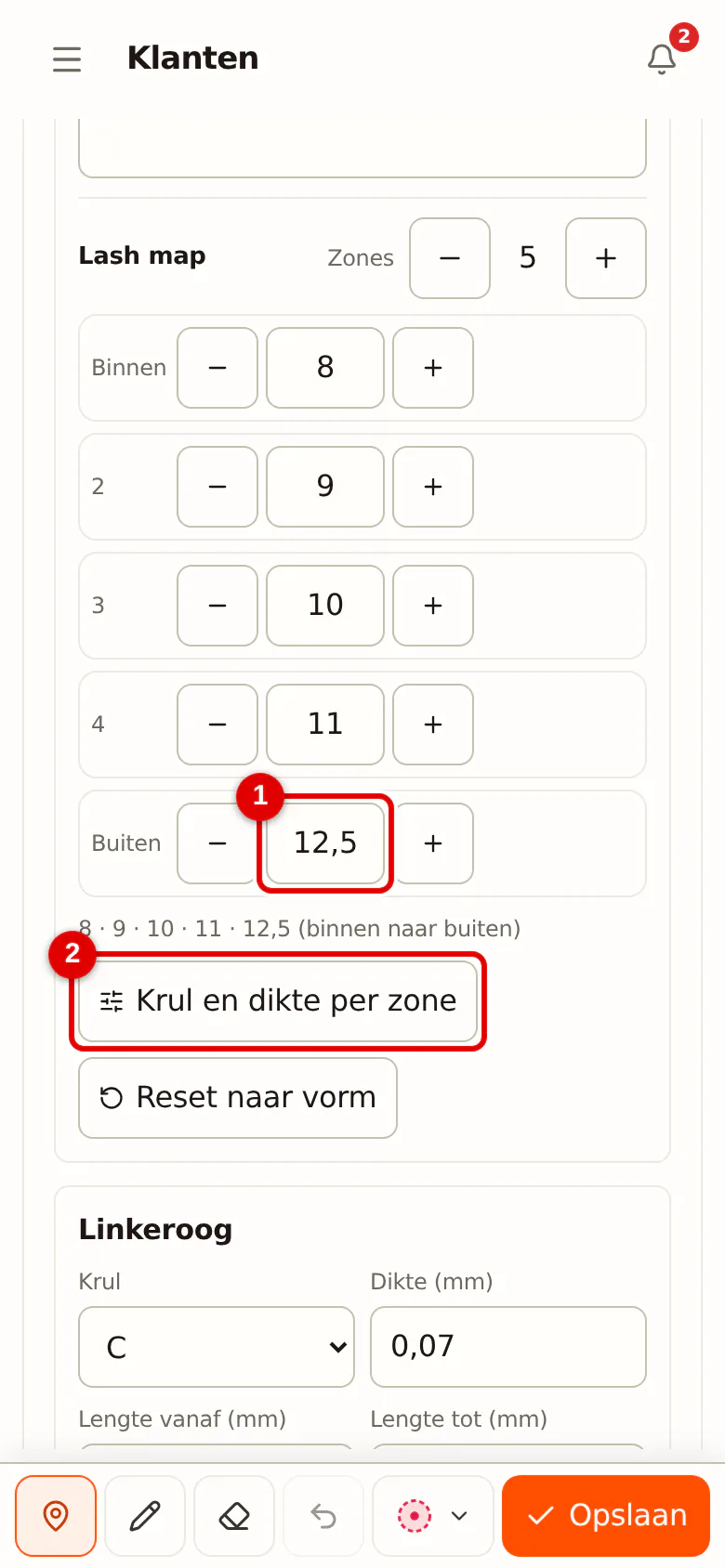
Met - en + bij een zone maak je die zone een halve millimeter korter of langer; je kunt de lengte ook typen. Onder de zones staat de hele map nog eens op een regel, bijvoorbeeld 8 · 9 · 10 · 11 · 12,5.
 (Afbeelding vergroten)
-
Stap 4: Krul en dikte per zone
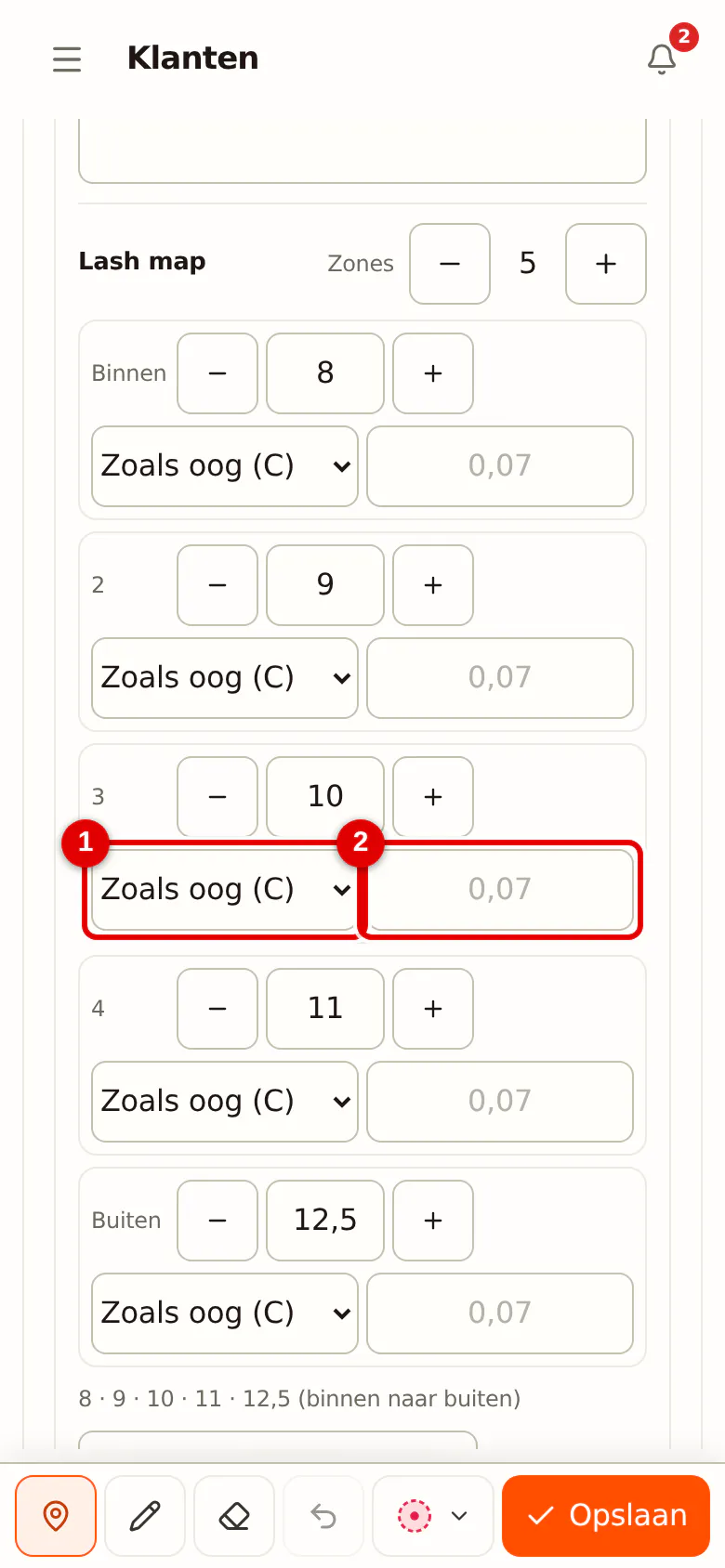
Gebruik je in een zone een andere krul of dikte, klik dan op Krul en dikte per zone. Per zone verschijnt dan een keuze; laat je die op Zoals oog staan, dan geldt de krul of dikte van het hele oog.
 (Afbeelding vergroten)
-
Stap 5: Terug naar de vorm
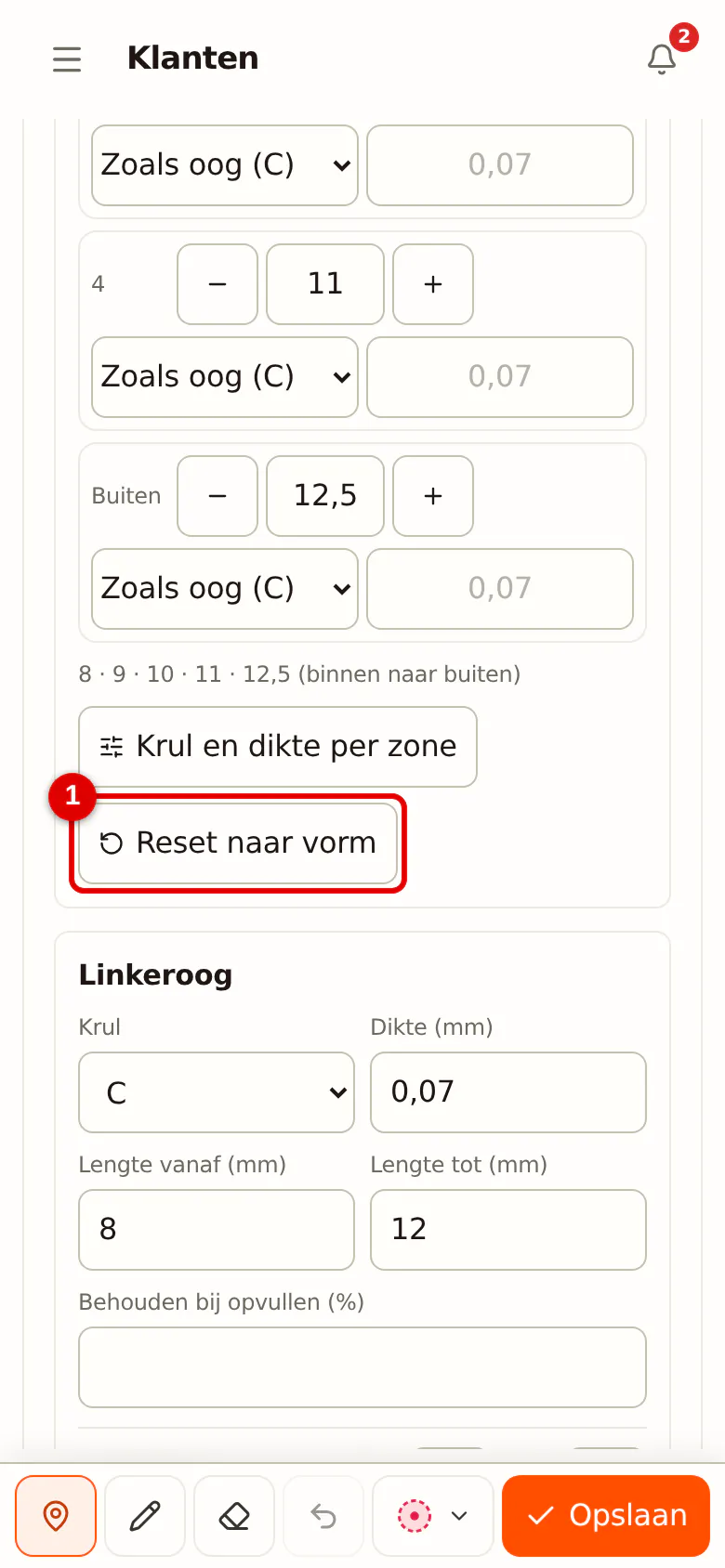
Wil je opnieuw beginnen, klik dan op Reset naar vorm. De lengtes volgen dan weer de gekozen vorm en de kortste en langste lengte.
 (Afbeelding vergroten)
-
Stap 6: Kopieer rechts naar links
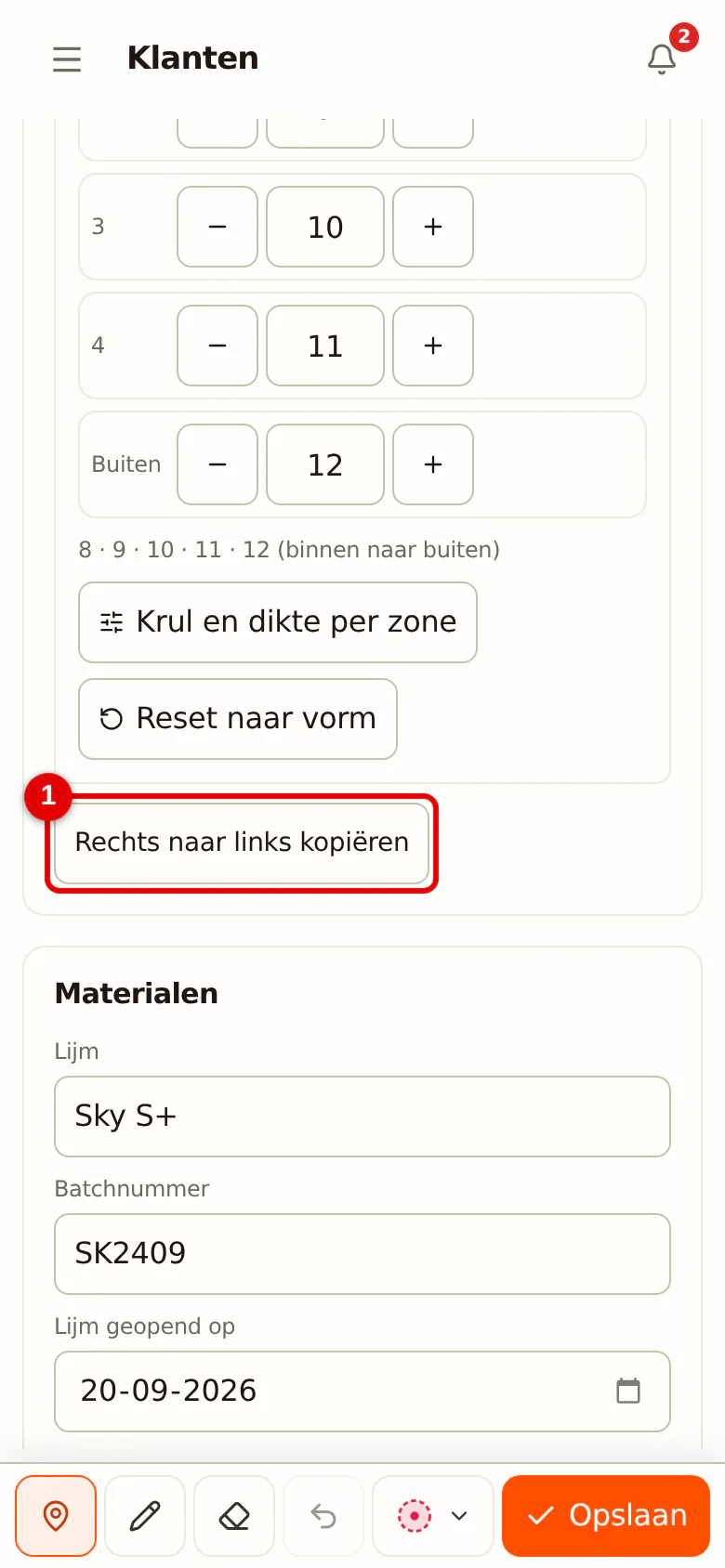
Is het linkeroog gelijk aan het rechteroog, klik dan op Rechts naar links kopiëren. Daarna pas je alleen nog de verschillen aan.
 (Afbeelding vergroten)
Materialen, veiligheid en nazorg
Onder Materialen noteer je de lijm met het batchnummer en de datum waarop je hem opende. Salonnare laat zien hoeveel dagen de lijm open is en waarschuwt als dat langer is dan de meeste fabrikanten adviseren. Bij Veiligheid leg je de patchtest en bijzonderheden vast, zoals contactlenzen, en bij Nazorg meegegeven vink je aan welk advies je gaf. Die lijsten kun je zelf aanvullen (zie De behandelkaart instellen).
Sla het verslag op met Verslag opslaan (op de telefoon Opslaan). Na het opslaan kun je per oog een foto voor en na toevoegen.