Schermo del salone
Se nel tuo salone c'è un computer o un tablet che usano tutti, lo imposti come schermo del salone. Sullo schermo del salone compaiono riquadri con i nomi dei tuoi collaboratori. Ognuno tocca il proprio nome, inserisce un PIN di 4-6 cifre e lavora poi con il proprio nome. Così vedi nell'agenda e nel registro chi ha inserito un appuntamento.
Impostare il computer come schermo del salone
-
Passo 1: Accedi come amministratore sul computer condiviso
Sul computer che diventerà lo schermo del salone, accedi con un account amministratore.
-
Passo 2: Apri Collaboratori
Vai su Impostazioni > Generale > Collaboratori. In alto c'è il blocco Schermo del salone.
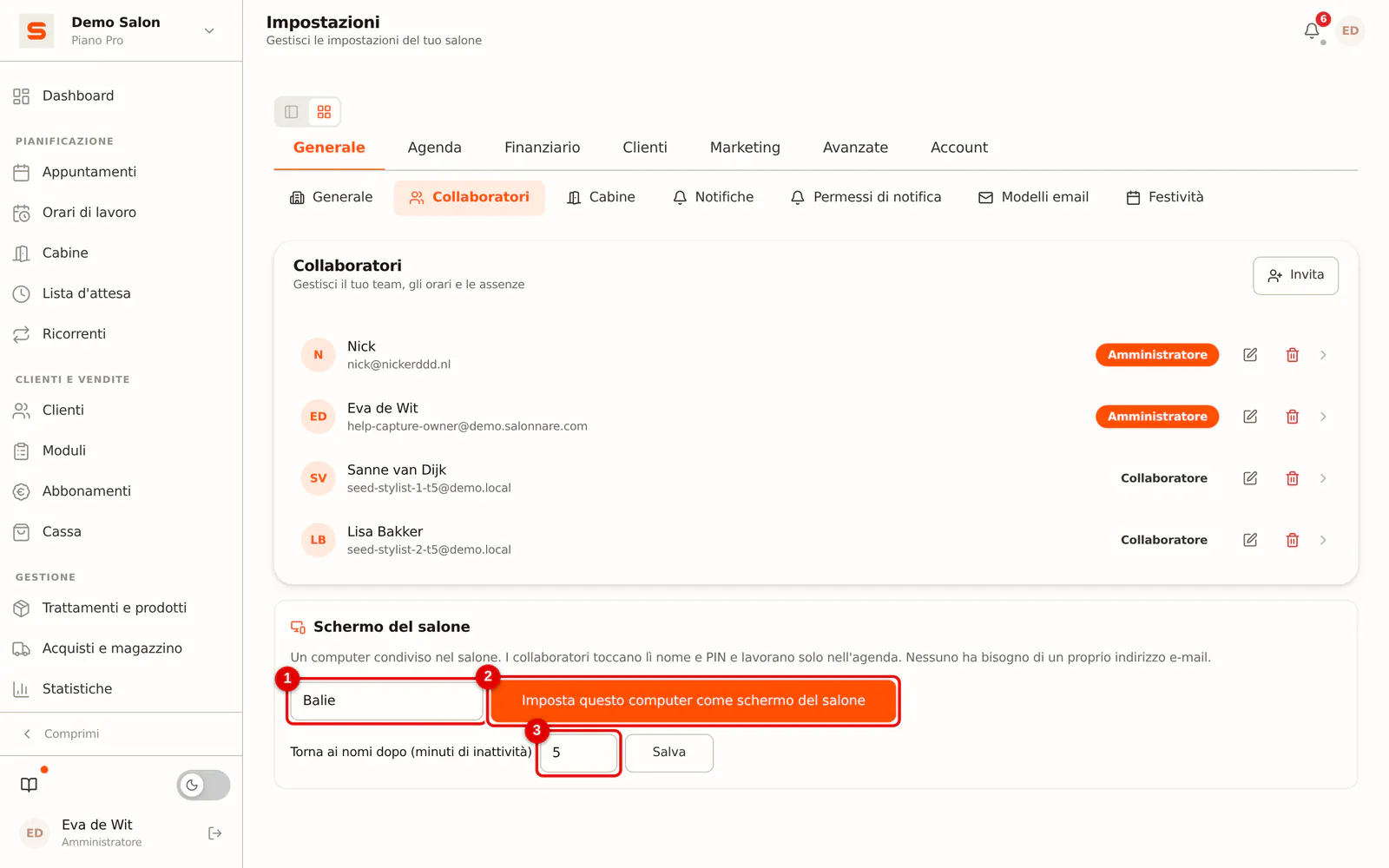 (Ingrandisci l'immagine)
-
Passo 3: Dai un nome allo schermo e impostalo
Inserisci un nome, per esempio Reception, e clicca su Imposta questo computer come schermo del salone.
(Ingrandisci l'immagine)
Dopodiché lo schermo del salone si apre su /app/salonscherm all'indirizzo del tuo salone. Imposta quell'indirizzo come pagina iniziale o segnalibro sul computer.
Impostare un PIN
Sullo schermo del salone compaiono solo i collaboratori con un PIN.
-
Passo 1: Apri il collaboratore
In Impostazioni > Generale > Collaboratori apri il collaboratore con Modifica.
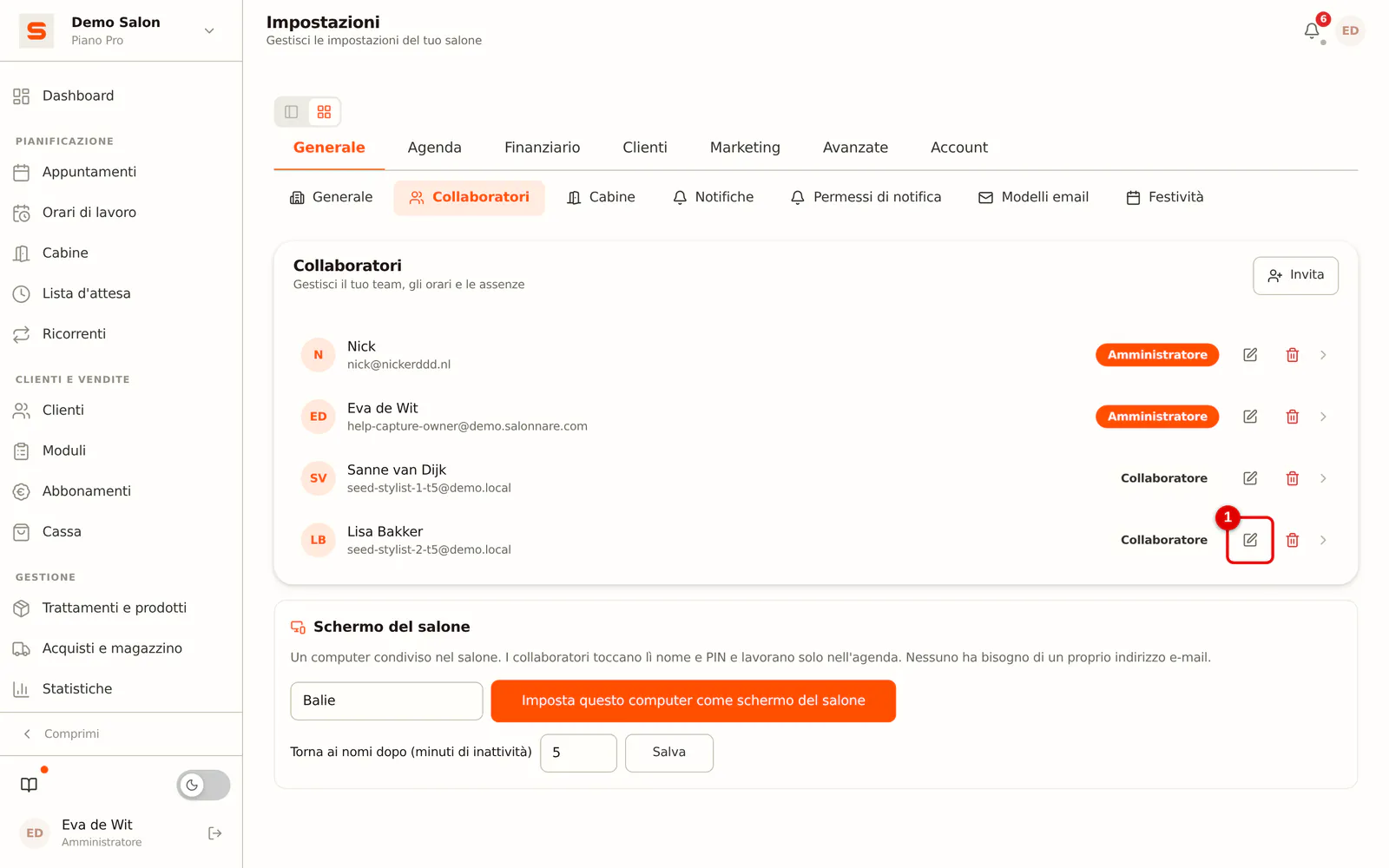 (Ingrandisci l'immagine)
-
Passo 2: Inserisci il PIN due volte
In PIN dello schermo del salone inserisci un PIN di 4-6 cifre e poi lo stesso ancora una volta. Un codice troppo ovvio come 1234, 0000 o cifre in sequenza viene rifiutato.
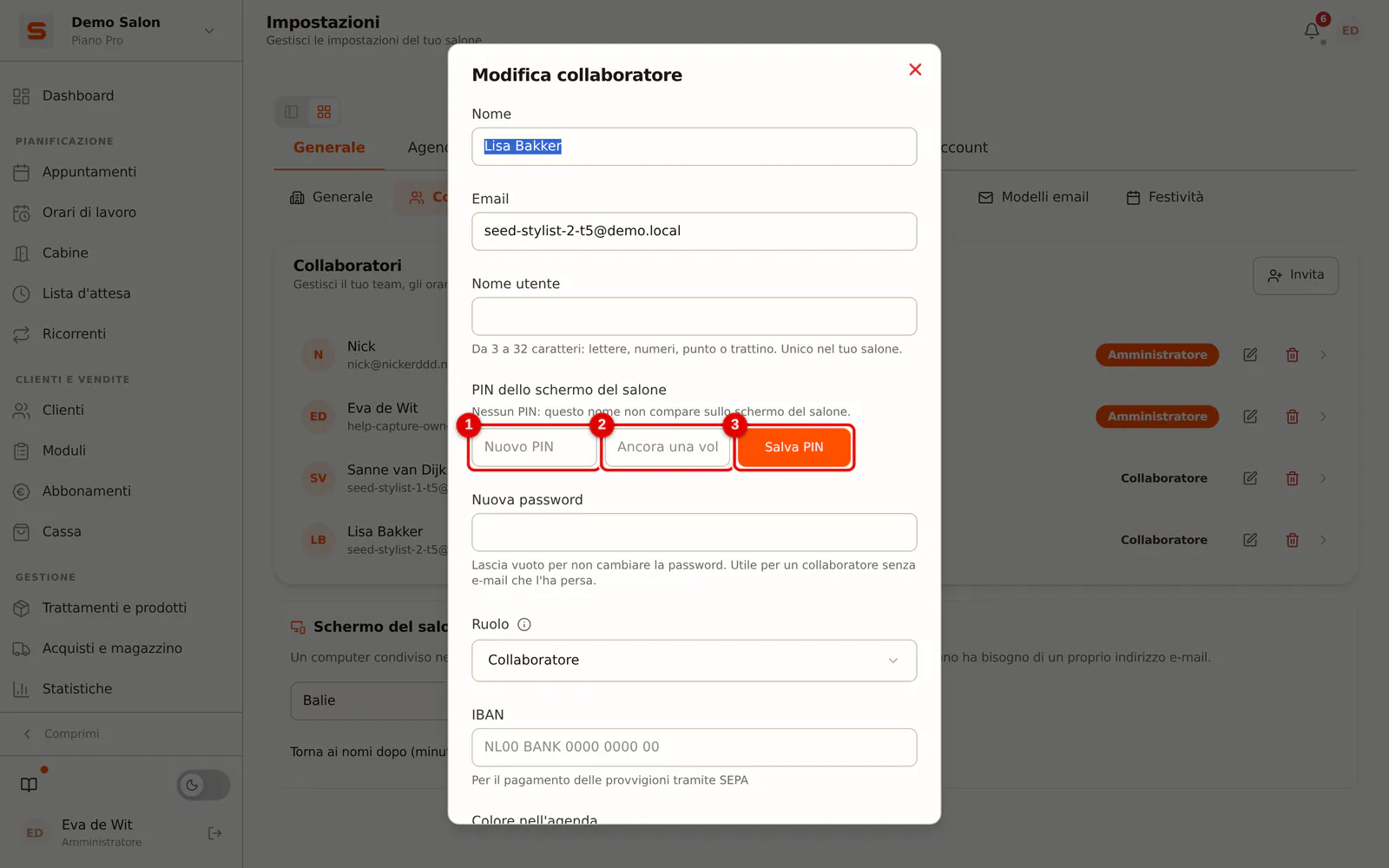 (Ingrandisci l'immagine)
-
Passo 3: Salva il PIN
Clicca su Salva PIN.
Un collaboratore può anche impostare o cancellare da solo il proprio PIN in Il mio account, ma non dallo schermo del salone.
Lavorare sullo schermo del salone
- Tocca il tuo nome.
- Inserisci il tuo PIN e tocca Accedi.
- Arrivi nell'agenda. Hai finito? Tocca Cambia in alto a destra; il collega successivo tocca poi il proprio nome.
Se nessuno fa niente, dopo 5 minuti lo schermo del salone torna da solo ai nomi. Questo tempo lo imposti in Impostazioni > Generale > Collaboratori, nel blocco Schermo del salone (da 1 a 60 minuti).
Vuoi che lo schermo del salone resti aperto? Attiva Non bloccare mai nello stesso blocco. Lo schermo non torna più da solo ai nomi. Attenzione: appuntamenti e vendite vengono allora registrati a nome dell'ultimo membro del team che ha effettuato l'accesso. Cambia quindi membro con Cambia. Lo schermo del salone resta allora aperto fino alle 04:00 di notte; dopo, il membro del team tocca di nuovo il proprio nome e il PIN. Il PIN serve di nuovo anche se un amministratore revoca lo schermo del salone, disattiva il membro del team, ne modifica i permessi o il PIN, oppure se il PIN viene bloccato.
Come è protetto
- Il PIN funziona solo su un computer che un amministratore ha impostato come schermo del salone. Da casa o da un altro computer nessuno può accedere con un PIN.
- Dopo 5 PIN errati quel nome viene bloccato per 15 minuti. Lo schermo del salone lo dice subito al quinto tentativo, con l'ora in cui il blocco si toglie. L'accesso con password continua a funzionare. Un PIN errato conta per 24 ore: un errore di battitura di ieri oggi non conta più.
- Se lo stesso nome viene bloccato di nuovo entro 7 giorni, tutti gli amministratori ricevono una notifica in Salonnare e un'email. Lì trovi di quale collaboratore si tratta, su quale schermo del salone e quando. Un PIN non compare mai in quell'email.
- Una sessione tramite PIN dura al massimo un'ora. Con Non bloccare mai attivo, la sessione si prolunga da sola su quello schermo del salone, ogni volta al massimo di un'ora e mai oltre le 04:00 di notte.
- Tramite il PIN non puoi modificare password, indirizzo e-mail o PIN.
- Anche un amministratore può avere un PIN, ma con il PIN lavora con i permessi di un collaboratore. Per impostazioni, fatturato e gestione accedi con la tua password.
Un nome è bloccato
Il blocco si toglie da solo dopo 15 minuti. Per toglierlo prima:
-
Passo 1: Apri Collaboratori
Vai su Impostazioni > Generale > Collaboratori. Accanto al nome compare PIN bloccato.
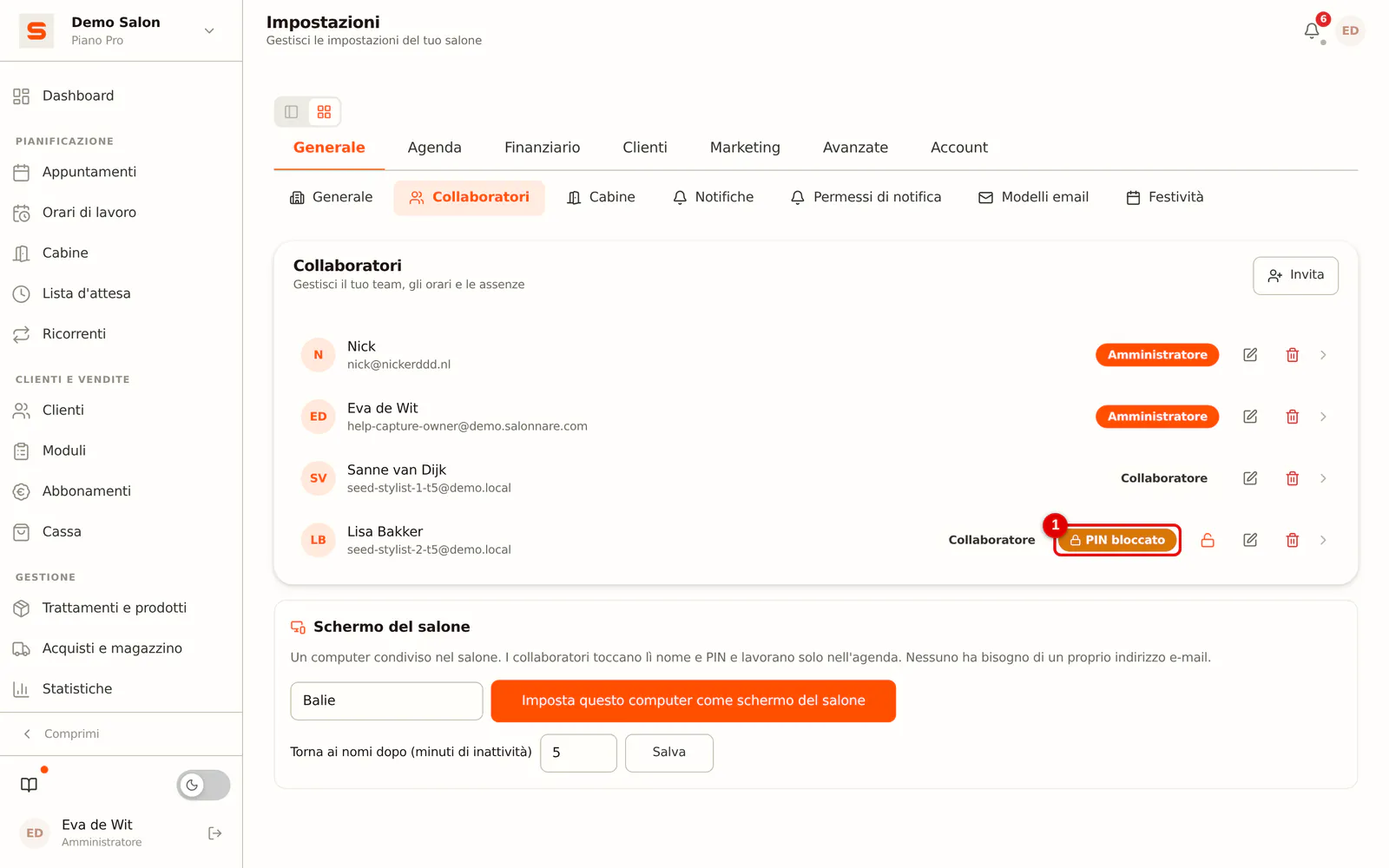 (Ingrandisci l'immagine)
-
Passo 2: Clicca sul lucchetto
Clicca sul lucchetto (Sblocca) accanto al collaboratore e conferma. Il collaboratore può accedere subito di nuovo con il PIN.
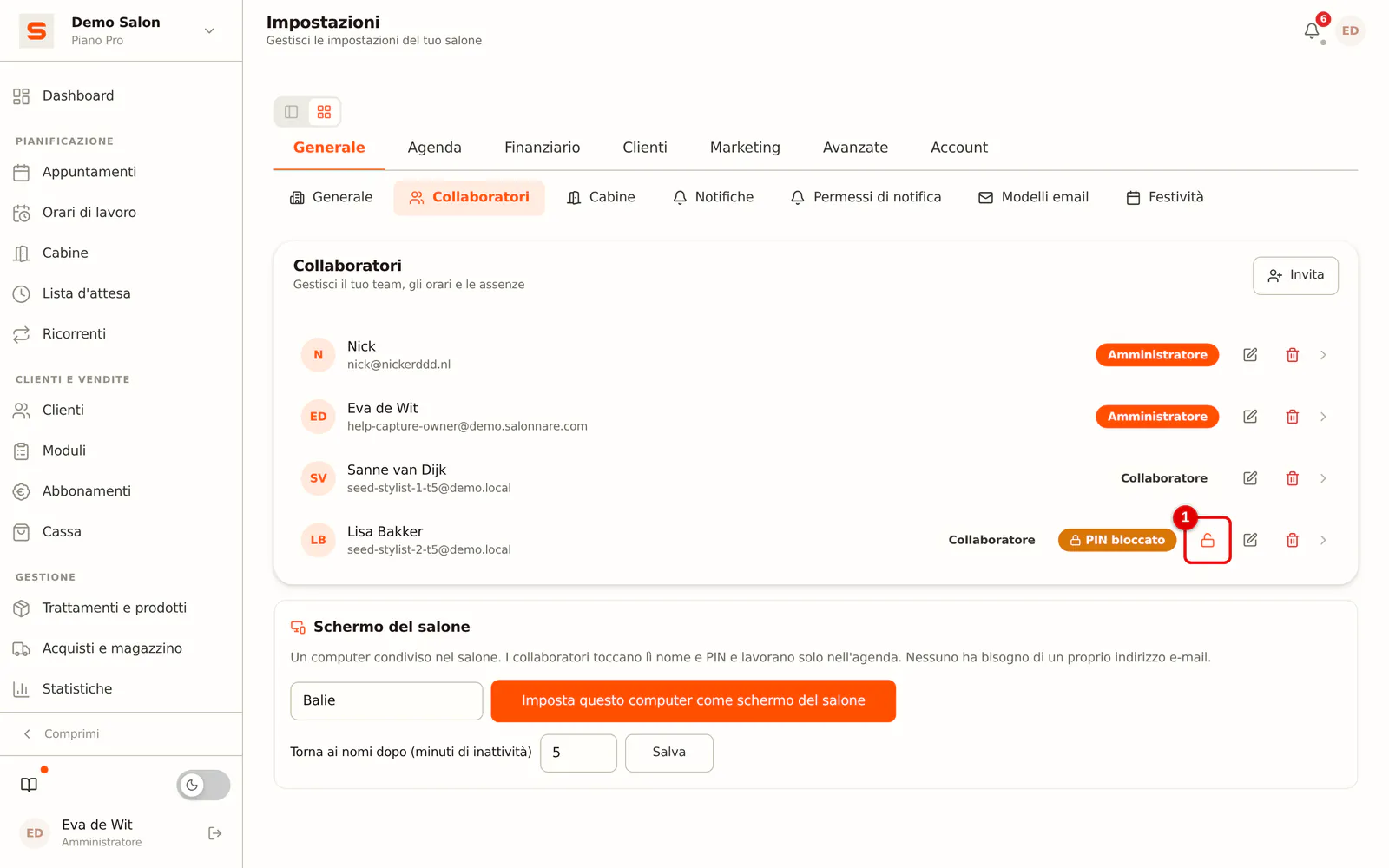 (Ingrandisci l'immagine)
Non sai chi ha inserito i PIN errati, o non era il collaboratore stesso? Allora imposta un nuovo PIN, come in Impostare un PIN qui sopra.
Revocare uno schermo del salone
In Impostazioni > Generale > Collaboratori, nel blocco Schermo del salone, clicca su Revoca accanto allo schermo e poi su Sì, revoca. Chi in quel momento è connesso su quello schermo viene disconnesso subito e i PIN lì non funzionano più.