Salon ekranı
Salonunda herkesin kullandığı tek bir bilgisayar veya tablet varsa, onu salon ekranı olarak ayarlarsın. Salon ekranında personelinin adlarının yazılı olduğu kutucuklar görünür. Personel kendi adına dokunur, 4 ile 6 haneli bir PIN kodu girer ve ardından kendi adı altında çalışır. Böylece takvimde ve kayıt defterinde bir randevuyu kimin girdiğini görürsün.
Bilgisayarı salon ekranı olarak ayarlama
-
Adım 1: Ortak bilgisayarda yönetici olarak giriş yap
Salon ekranı olacak bilgisayarda bir yönetici hesabıyla giriş yap.
-
Adım 2: Personel sayfasını aç
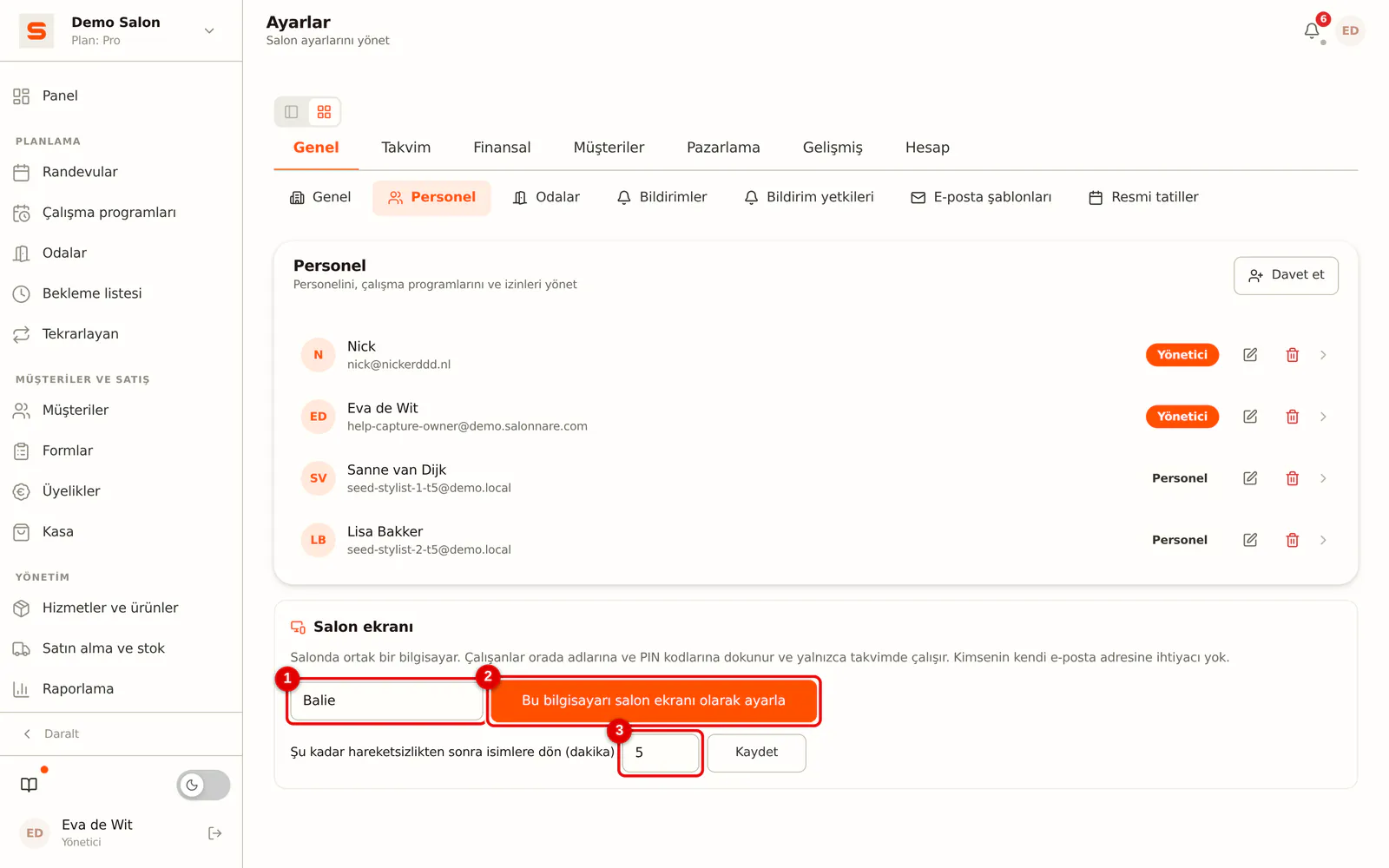
Ayarlar > Genel > Personel bölümüne git. En üstte Salon ekranı bloğu bulunur.
 (Görseli büyüt)
-
Adım 3: Ekrana bir ad ver ve ayarla
Bir ad gir, örneğin Resepsiyon, ve Bu bilgisayarı salon ekranı olarak ayarla'ya tıkla.
(Görseli büyüt)
Ardından salon ekranı, salonunun adresinde /app/salonscherm yolunda açılır. Bu adresi bilgisayarda başlangıç sayfası veya yer imi yap.
PIN kodu belirleme
Salon ekranında yalnızca PIN kodu olan personel görünür.
-
Adım 1: Personeli aç
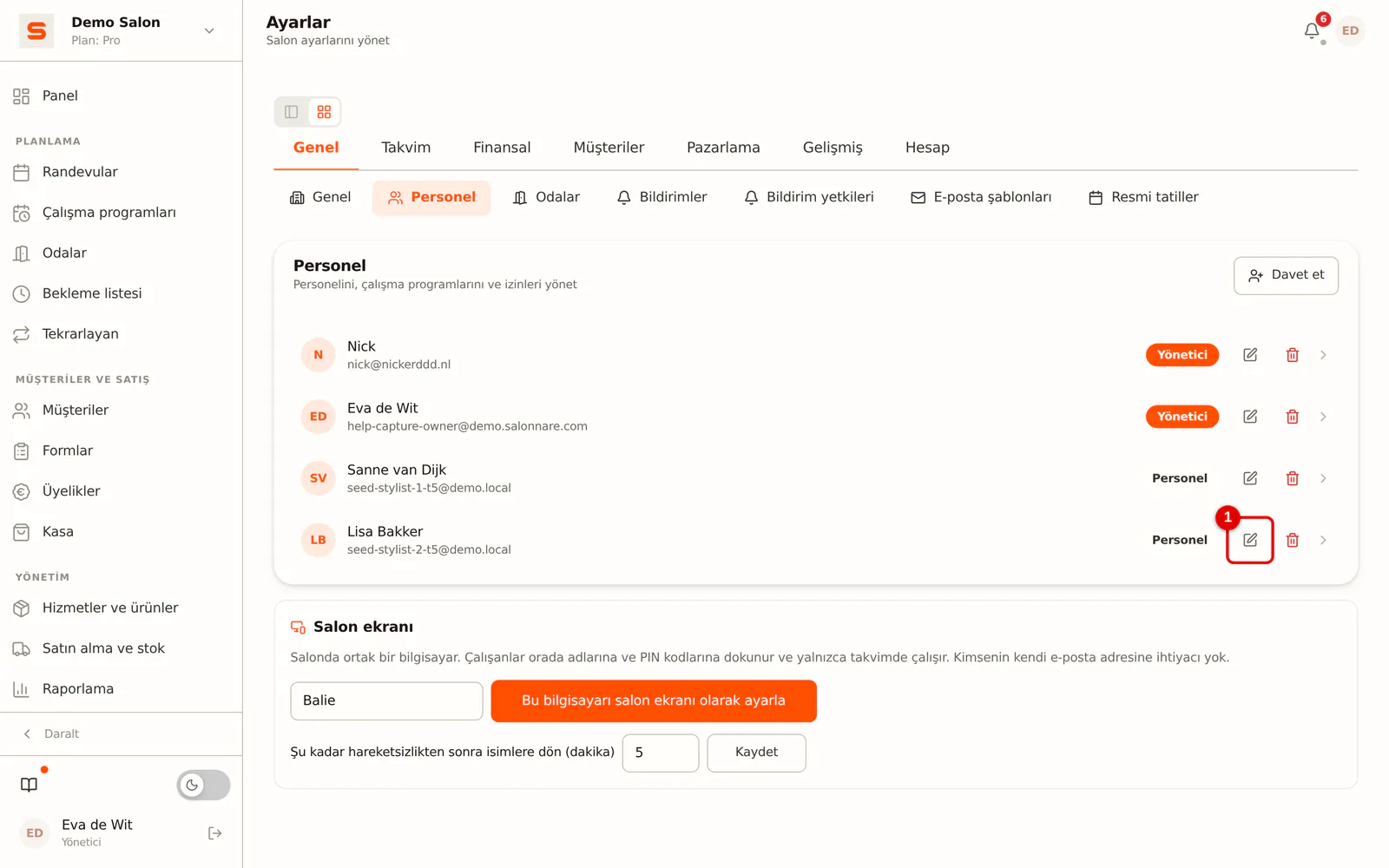
Ayarlar > Genel > Personel altında personeli Düzenle ile aç.
 (Görseli büyüt)
-
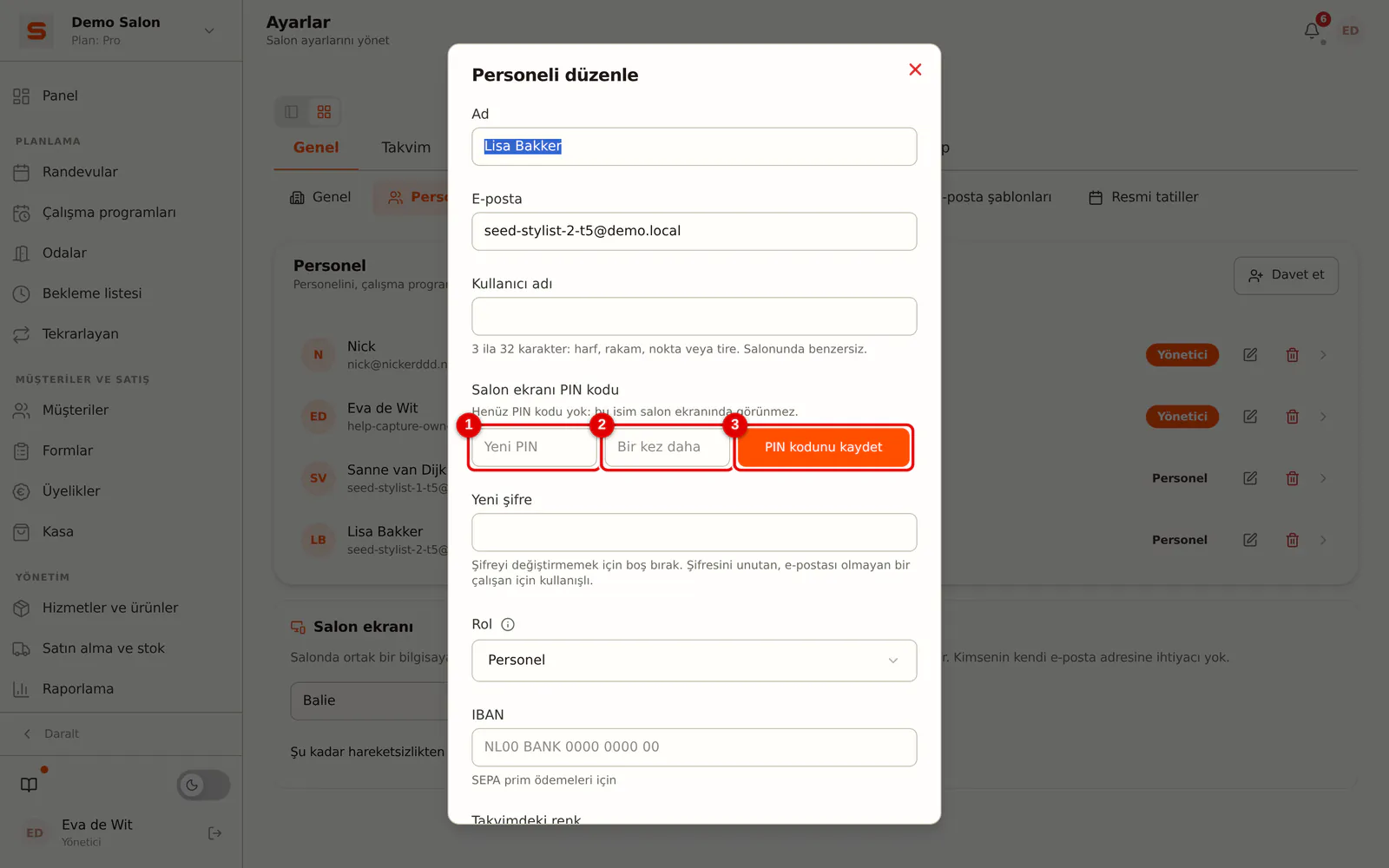
Adım 2: PIN kodunu iki kez gir
Salon ekranı PIN kodu alanına 4 ile 6 haneli bir PIN kodu gir, ardından aynısını bir kez daha gir. 1234, 0000 ya da ardışık rakamlar gibi çok bariz bir kod reddedilir.
 (Görseli büyüt)
-
Adım 3: PIN kodunu kaydet
PIN kodunu kaydet'e tıkla.
Personel kendi PIN kodunu Hesabım altında kendisi de belirleyebilir veya silebilir, ancak salon ekranından yapamaz.
Salon ekranında çalışma
- Adına dokun.
- PIN kodunu gir ve Giriş yap'a dokun.
- Takvime ulaşırsın. İşin bitti mi? Sağ üstteki Değiştir'e dokun; sıradaki iş arkadaşın kendi adına dokunur.
Kimse bir şey yapmazsa salon ekranı 5 dakika sonra kendiliğinden adlara döner. Bu süreyi Ayarlar > Genel > Personel altında, Salon ekranı bloğunda ayarlarsın (1 ile 60 dakika).
Salon ekranının açık kalmasını mı istiyorsun? Aynı blokta Asla kilitleme seçeneğini aç. Ekran artık kendiliğinden adlara dönmez. Dikkat: randevular ve satışlar bu durumda en son giriş yapan çalışanın adına kaydedilir. Bu yüzden çalışan değiştirmek için Değiştir düğmesini kullan. Salon ekranı bu durumda gece 04:00'e kadar açık kalır; sonra çalışan adına yeniden dokunup PIN'ini girer. Bir yönetici salon ekranını iptal ederse, çalışanı devre dışı bırakırsa, yetkilerini veya PIN'ini değiştirirse ya da PIN kilitlenirse de yeniden PIN gerekir.
Nasıl korunuyor
- PIN kodu yalnızca bir yöneticinin salon ekranı olarak ayarladığı bilgisayarda çalışır. Evde veya başka bir bilgisayarda kimse PIN koduyla giriş yapamaz.
- 5 yanlış PIN kodundan sonra o ad 15 dakika kilitlenir. Salon ekranı bunu beşinci denemede hemen gösterir ve kilidin ne zaman açılacağını söyler. Şifreyle giriş yapmak çalışmaya devam eder. Yanlış bir PIN kodu 24 saat boyunca sayılır: dünkü bir yazım hatası bugün artık sayılmaz.
- Aynı ad 7 gün içinde yine kilitlenirse tüm yöneticiler Salonnare içinde bir bildirim ve bir e-posta alır. Burada hangi personel olduğu, hangi salon ekranında ve ne zaman olduğu yazar. Bu e-postada asla PIN kodu yer almaz.
- PIN koduyla açılan oturum en fazla bir saat sürer. Asla kilitleme açıksa oturum o salon ekranında kendiliğinden uzar; her seferinde en fazla bir saat ve hiçbir zaman gece 04:00'ü geçmez.
- PIN koduyla şifre, e-posta adresi veya PIN kodu değiştirilemez.
- Bir yöneticinin de PIN kodu olabilir, ancak PIN koduyla personel yetkileriyle çalışır. Ayarlar, ciro ve yönetim için şifrenle giriş yap.
Bir ad kilitli
Kilit 15 dakika sonra kendiliğinden açılır. Daha önce açmak için:
-
Adım 1: Personel bölümünü aç
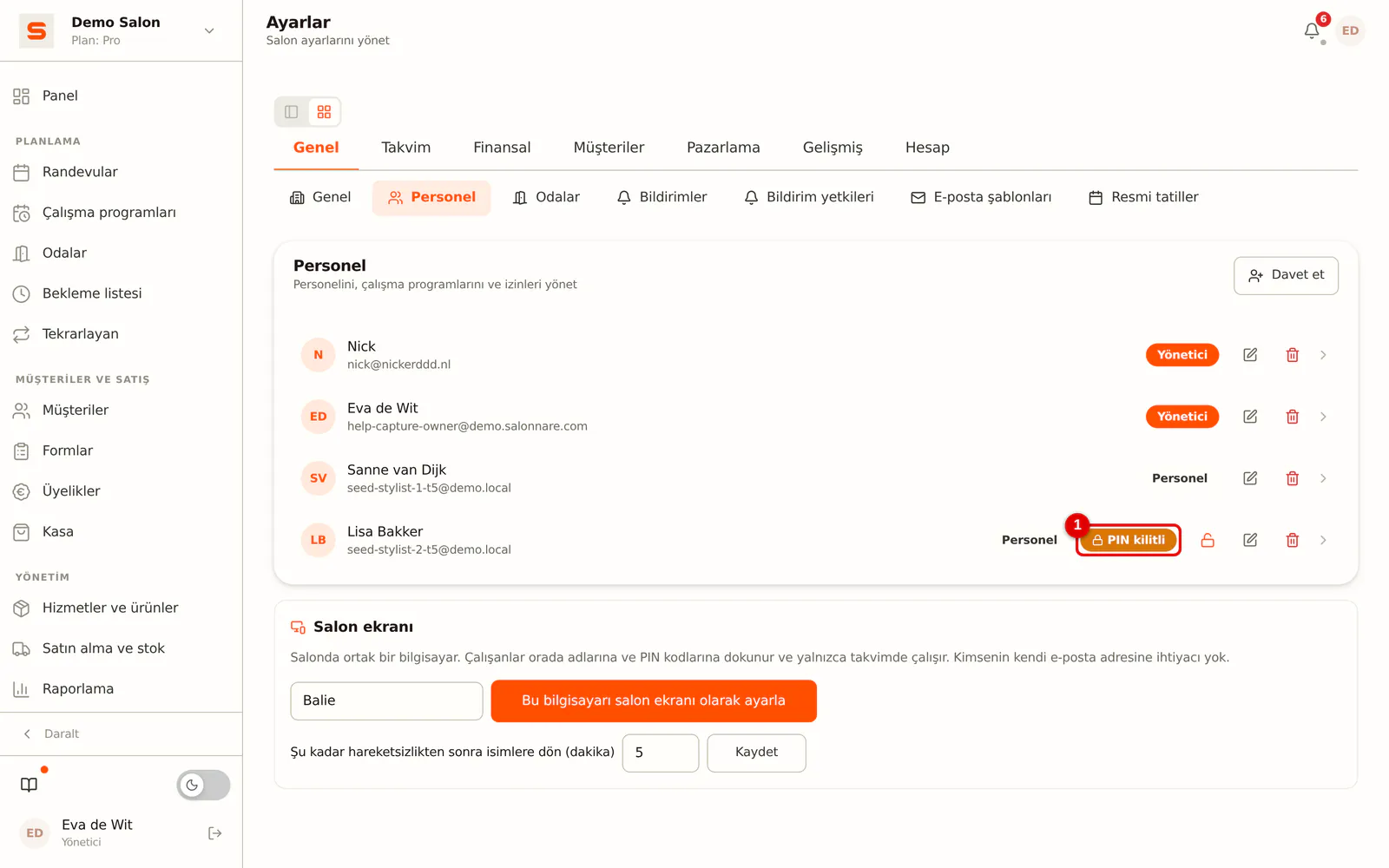
Ayarlar > Genel > Personel bölümüne git. Adın yanında PIN kilitli yazar.
 (Görseli büyüt)
-
Adım 2: Asma kilide tıkla
Personelin yanındaki asma kilide (Kilidi aç) tıkla ve onayla. Personel hemen yeniden PIN koduyla giriş yapabilir.
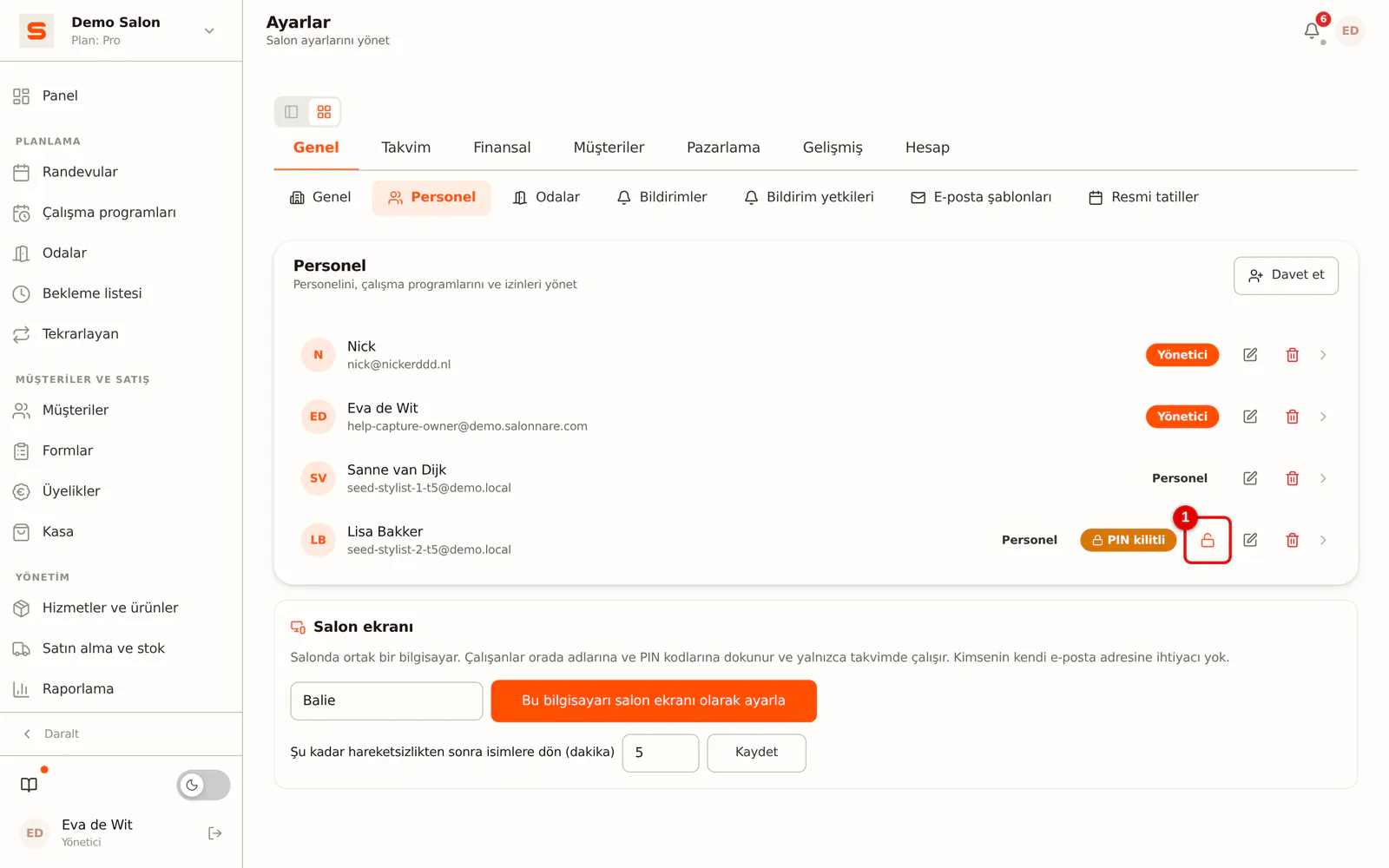 (Görseli büyüt)
Yanlış PIN kodlarını kimin girdiğini bilmiyor musun, ya da bunu personel kendisi yapmadı mı? O zaman yukarıdaki PIN kodu belirleme bölümündeki gibi yeni bir PIN kodu belirle.
Salon ekranını iptal etme
Ayarlar > Genel > Personel altında, Salon ekranı bloğunda ekranın yanındaki İptal et'e, ardından Evet, iptal et'e tıkla. O sırada o ekranda oturum açmış olan kişinin oturumu hemen kapanır ve PIN kodları orada artık çalışmaz.