Ecrã do salão
Se o teu salão tem um computador ou tablet que todos usam, configuras-o como ecrã do salão. No ecrã do salão aparecem mosaicos com os nomes dos teus profissionais. Cada pessoa toca no seu nome, introduz um PIN de 4 a 6 algarismos e trabalha depois com o seu próprio nome. Assim vês na agenda e no registo quem marcou uma marcação.
Configurar o computador como ecrã do salão
-
Passo 1: Inicia sessão como administrador no computador partilhado
No computador que vai ser o ecrã do salão, inicia sessão com uma conta de administrador.
-
Passo 2: Abre Profissionais
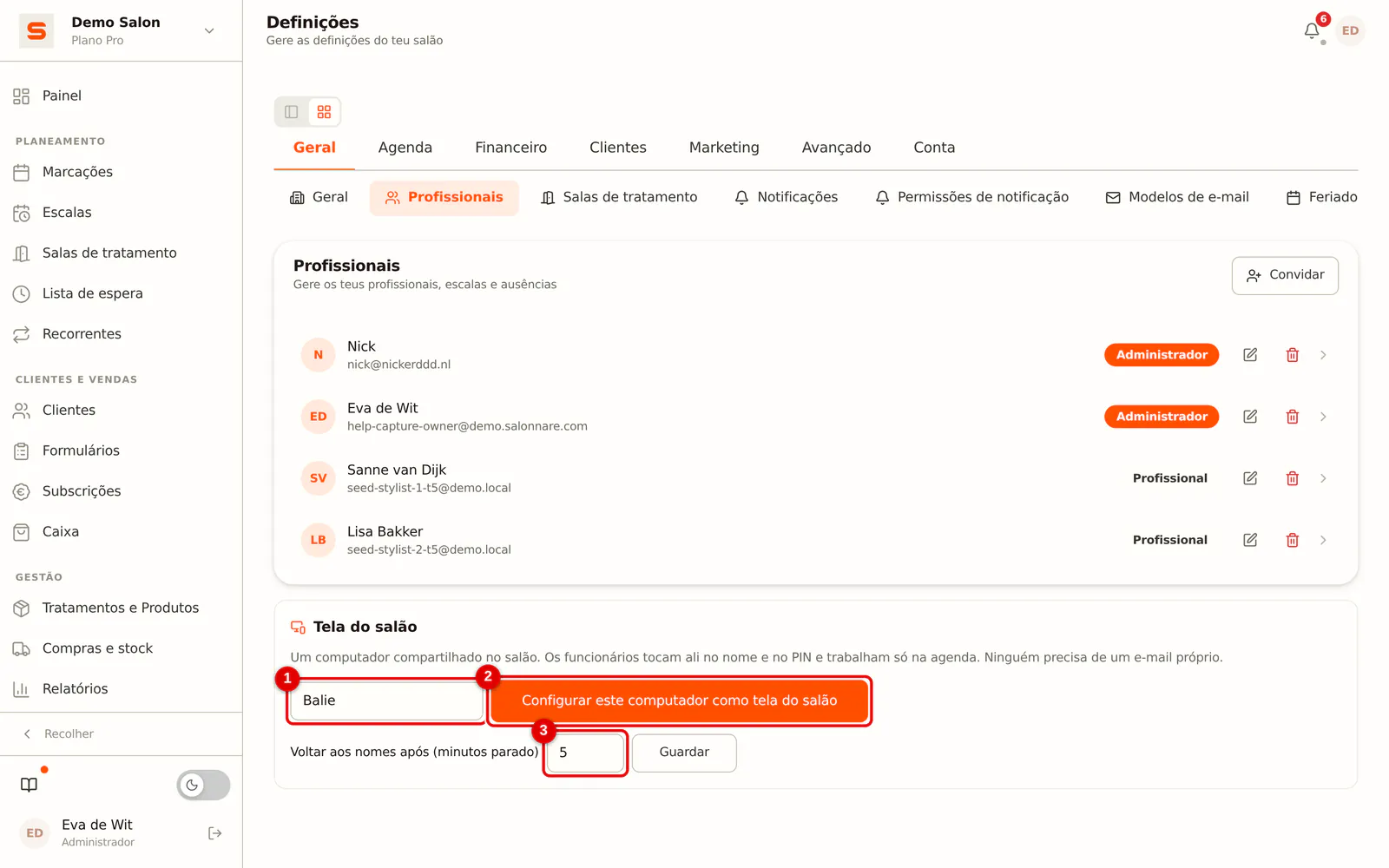
Vai a Definições > Geral > Profissionais. No topo está o bloco Tela do salão.
 (Ampliar imagem)
-
Passo 3: Dá um nome ao ecrã e configura-o
Escreve um nome, por exemplo Receção, e clica em Configurar este computador como tela do salão.
(Ampliar imagem)
Depois, o ecrã do salão abre em /app/salonscherm no endereço do teu salão. Define esse endereço como página inicial ou favorito no computador.
Definir um PIN
Só aparecem no ecrã do salão os profissionais com PIN.
-
Passo 1: Abre o profissional
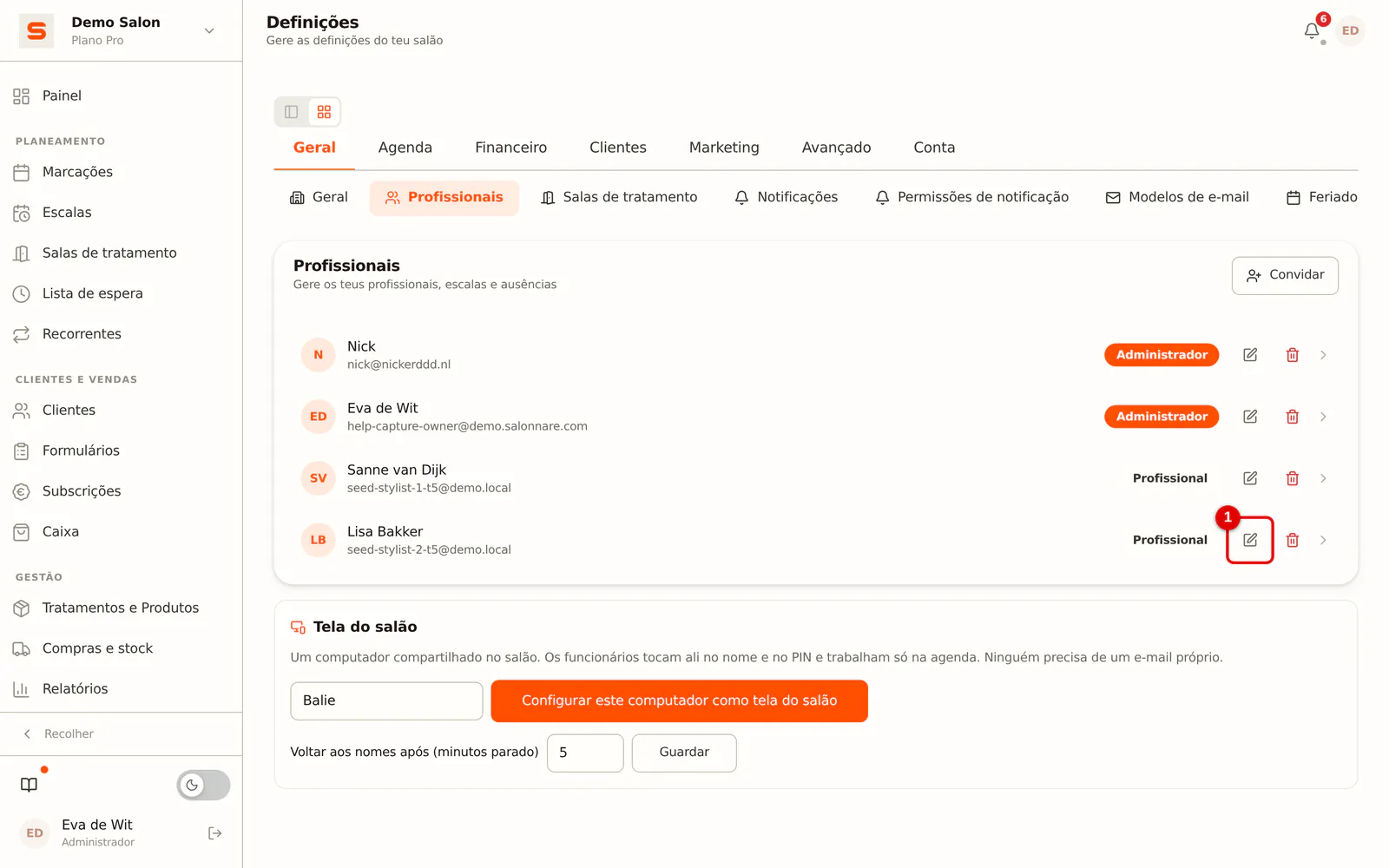
Em Definições > Geral > Profissionais, abre o profissional com Editar.
 (Ampliar imagem)
-
Passo 2: Introduz o PIN duas vezes
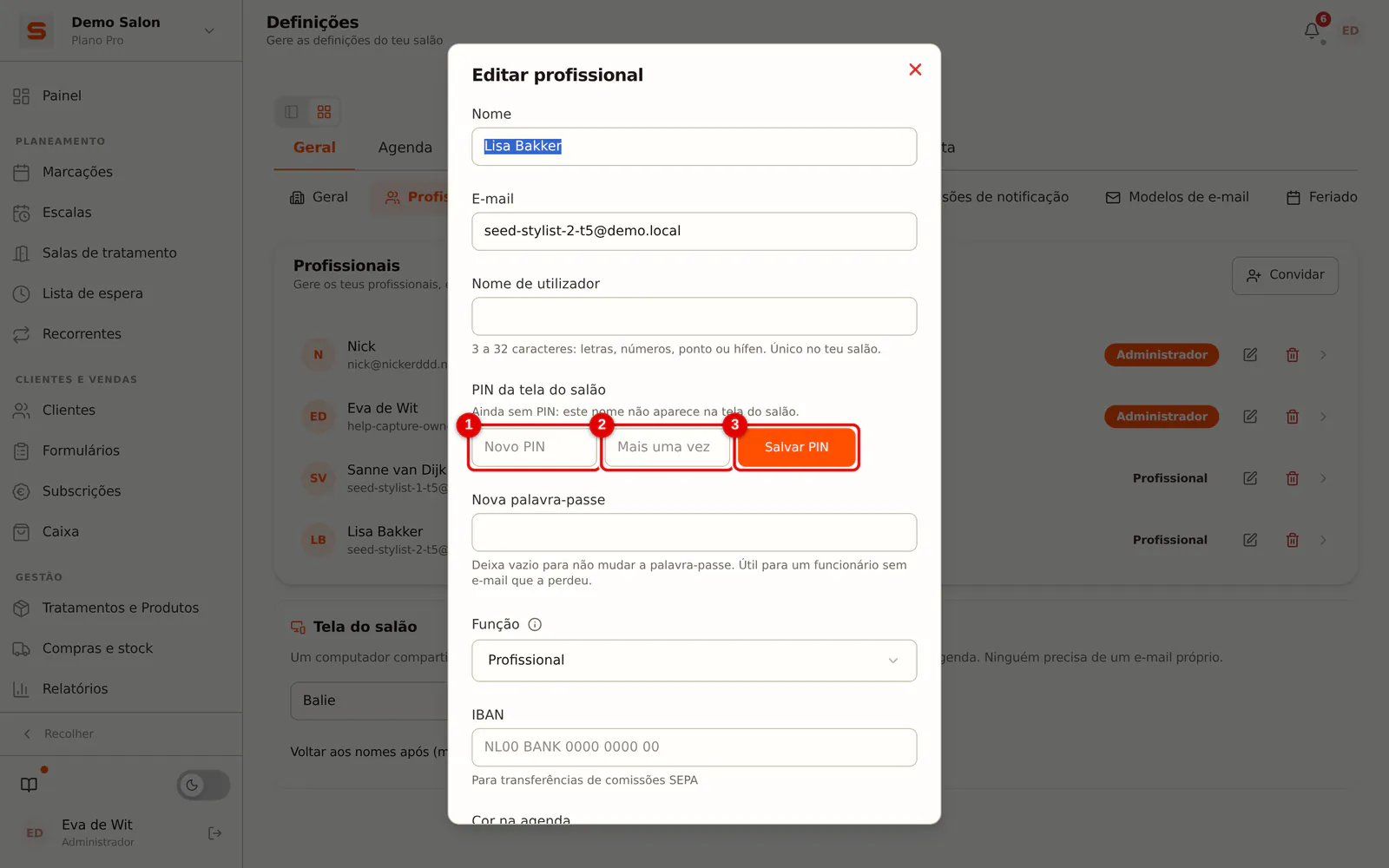
Em PIN da tela do salão, introduz um PIN de 4 a 6 algarismos e o mesmo outra vez. Um código demasiado óbvio como 1234, 0000 ou algarismos seguidos é recusado.
 (Ampliar imagem)
-
Passo 3: Guarda o PIN
Clica em Salvar PIN.
Cada profissional também pode definir ou apagar o seu próprio PIN em A minha conta, mas não a partir do ecrã do salão.
Trabalhar no ecrã do salão
- Toca no teu nome.
- Introduz o teu PIN e toca em Iniciar sessão.
- Chegas à agenda. Terminaste? Toca em Trocar no canto superior direito; a pessoa seguinte toca então no seu próprio nome.
Se ninguém fizer nada, o ecrã do salão volta sozinho aos nomes ao fim de 5 minutos. Esse tempo defines-o em Definições > Geral > Profissionais, no bloco Tela do salão (de 1 a 60 minutos).
Queres que o ecrã do salão fique aberto? Ativa Nunca bloquear no mesmo bloco. O ecrã deixa de voltar sozinho aos nomes. Atenção: marcações e vendas ficam então em nome do último membro da equipa que iniciou sessão. Por isso, troca de membro com Trocar. O ecrã do salão fica então aberto até às 04:00 da madrugada; depois, o membro da equipa toca novamente no nome e introduz o PIN. O PIN volta também a ser preciso se um administrador revogar o ecrã do salão, desativar o membro da equipa, alterar as permissões ou o PIN, ou se o PIN ficar bloqueado.
Como está protegido
- O PIN funciona só num computador que um administrador tenha configurado como ecrã do salão. Em casa ou noutro computador, ninguém consegue iniciar sessão com um PIN.
- Depois de 5 PIN errados, esse nome fica bloqueado durante 15 minutos. O ecrã do salão diz isso logo na quinta tentativa, com a hora a que o bloqueio se levanta. O início de sessão com palavra-passe continua a funcionar. Um PIN errado conta durante 24 horas: um erro de ontem já não conta hoje.
- Se o mesmo nome voltar a ficar bloqueado no prazo de 7 dias, todos os administradores recebem uma notificação no Salonnare e um e-mail. Nele aparece de que profissional se trata, em que ecrã do salão e quando. Um PIN nunca aparece nesse e-mail.
- Uma sessão por PIN dura no máximo uma hora. Com Nunca bloquear ativo, a sessão prolonga-se sozinha nesse ecrã do salão, de cada vez no máximo uma hora e nunca para além das 04:00 da madrugada.
- Com o PIN não se pode alterar a palavra-passe, o e-mail nem o PIN.
- Um administrador também pode ter um PIN, mas com ele trabalha com as permissões de um profissional. Para definições, receitas e gestão, inicia sessão com a tua palavra-passe.
Um nome está bloqueado
O bloqueio levanta-se sozinho ao fim de 15 minutos. Para o levantar mais cedo:
-
Passo 1: Abre Profissionais
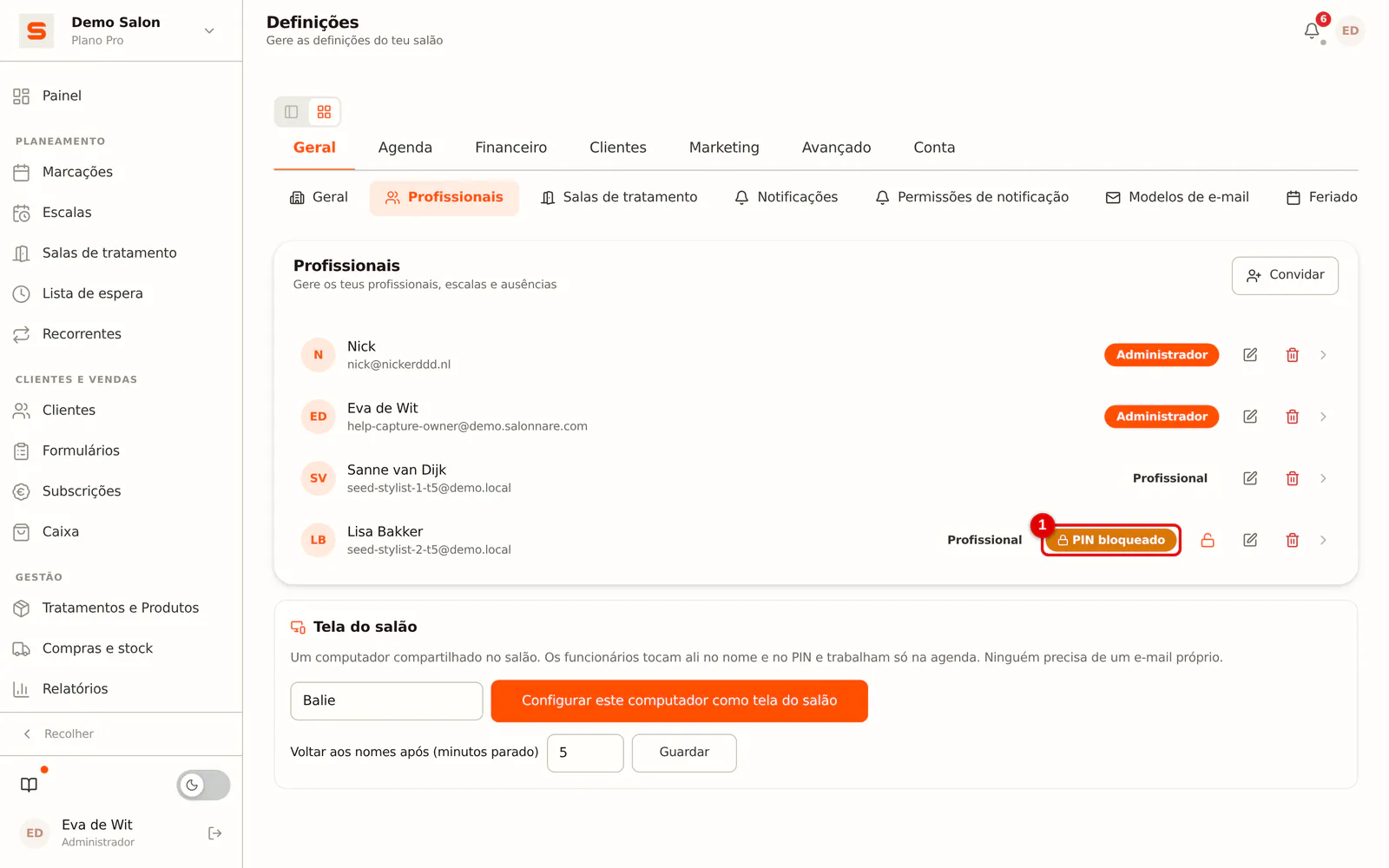
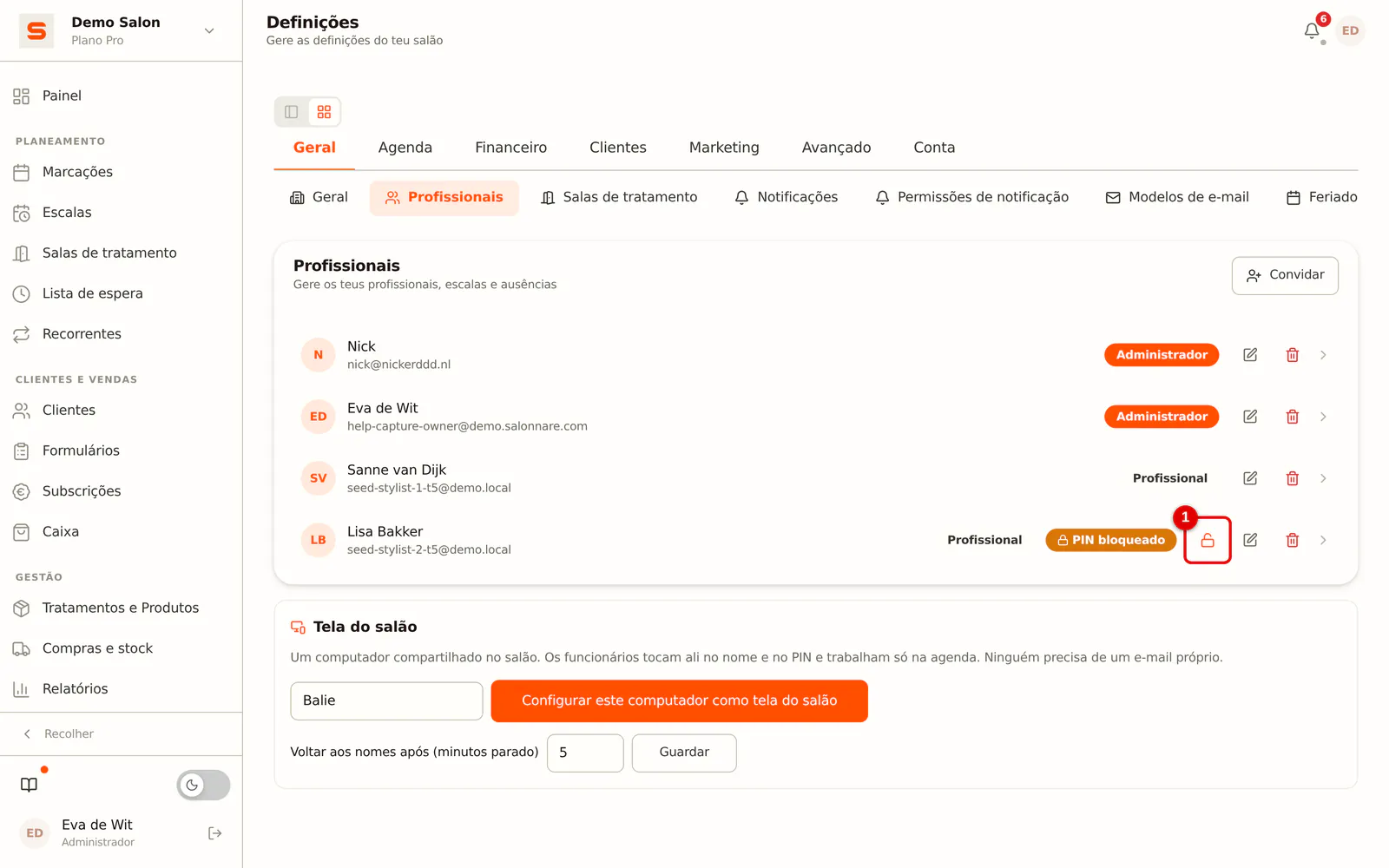
Vai a Definições > Geral > Profissionais. Junto ao nome aparece PIN bloqueado.
 (Ampliar imagem)
-
Passo 2: Clica no cadeado
Clica no cadeado (Desbloquear) junto ao profissional e confirma. O profissional pode voltar a entrar com o PIN de imediato.
 (Ampliar imagem)
Não sabes quem introduziu os PIN errados, ou não foi o próprio profissional? Então define um PIN novo, como em Definir um PIN acima.
Revogar um ecrã do salão
Em Definições > Geral > Profissionais, no bloco Tela do salão, clica em Revogar junto ao ecrã e depois em Sim, revogar. Quem estiver nesse momento com sessão iniciada nesse ecrã é desligado de imediato, e os PIN deixam de funcionar aí.