Ekran salonu
Jeśli w Twoim salonie jest jeden komputer lub tablet, z którego korzystają wszyscy, ustawiasz go jako ekran salonu. Na ekranie salonu widać kafelki z imionami pracowników. Pracownik dotyka swojego imienia, wpisuje PIN składający się z 4 do 6 cyfr i pracuje pod własnym imieniem. Dzięki temu w kalendarzu i w dzienniku widać, kto wpisał wizytę.
Ustawienie komputera jako ekranu salonu
-
Krok 1: Zaloguj się jako administrator na wspólnym komputerze
Na komputerze, który ma zostać ekranem salonu, zaloguj się kontem administratora.
-
Krok 2: Otwórz Pracownicy
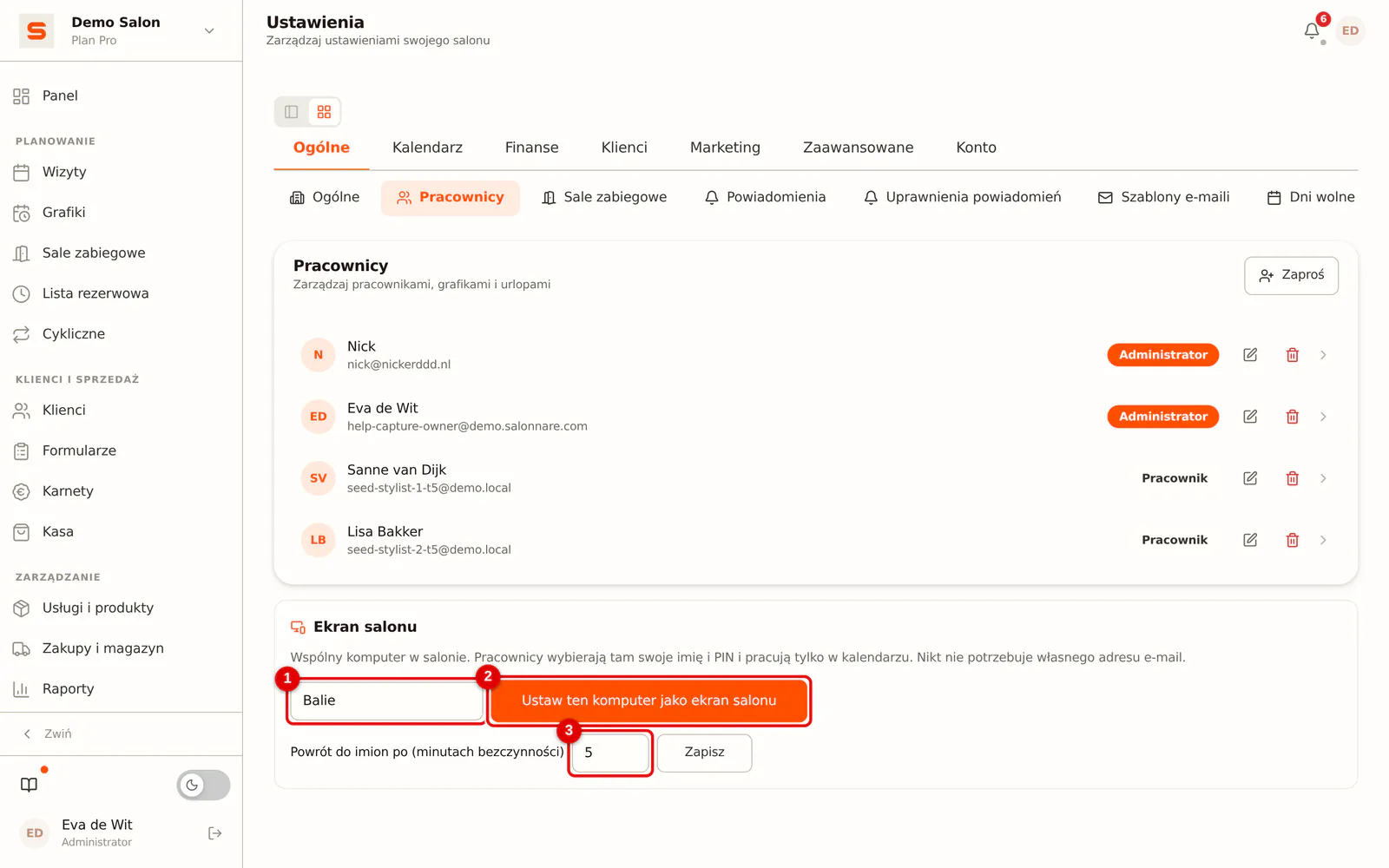
Przejdź do Ustawienia > Ogólne > Pracownicy. Na górze jest blok Ekran salonu.
 (Powiększ obraz)
-
Krok 3: Nazwij ekran i ustaw go
Wpisz nazwę, na przykład Recepcja, i kliknij Ustaw ten komputer jako ekran salonu.
(Powiększ obraz)
Potem ekran salonu otwiera się pod /app/salonscherm na adresie Twojego salonu. Ustaw ten adres jako stronę startową lub zakładkę na komputerze.
Ustawienie kodu PIN
Na ekranie salonu widać tylko pracowników z kodem PIN.
-
Krok 1: Otwórz pracownika
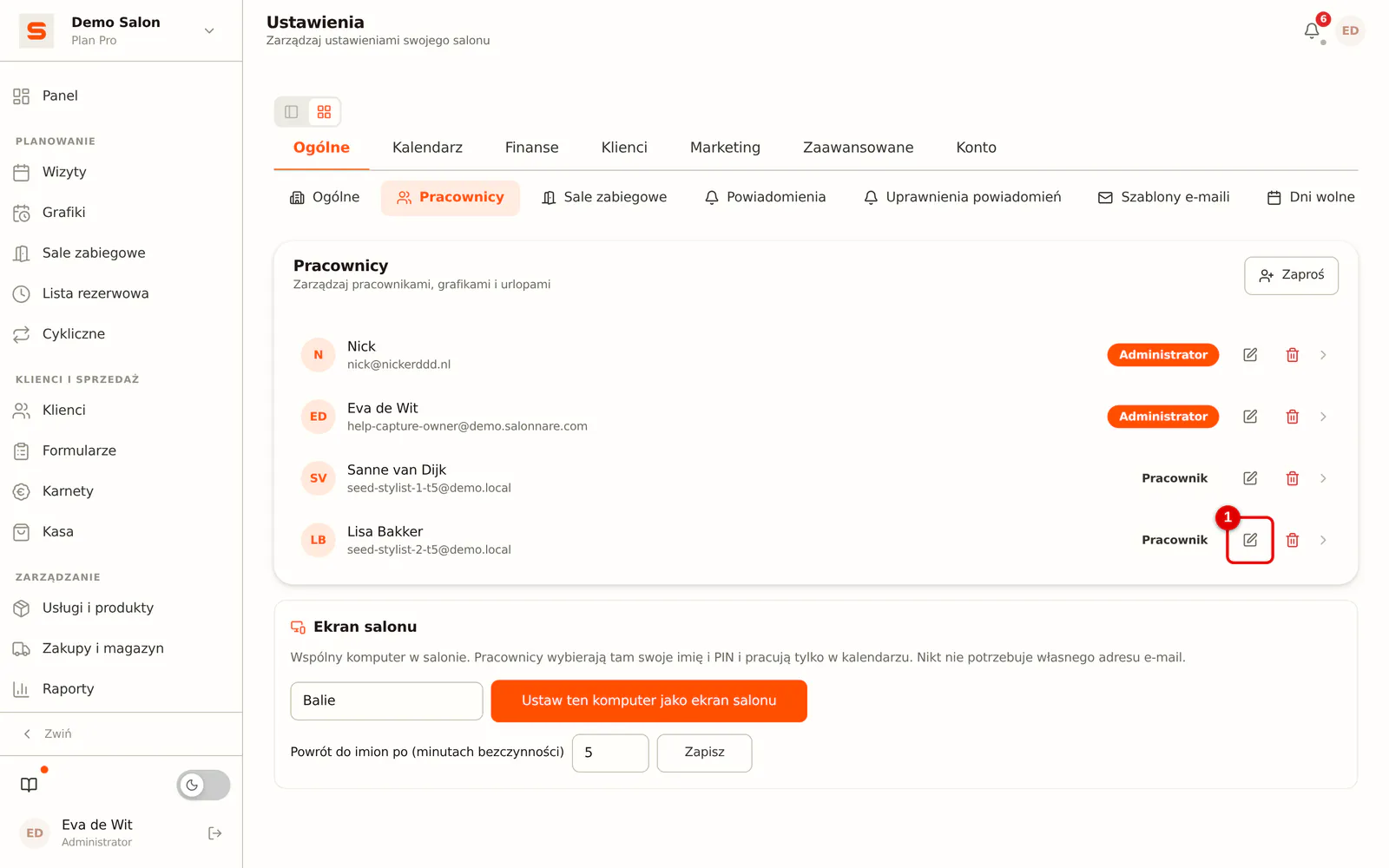
W Ustawienia > Ogólne > Pracownicy otwórz pracownika przyciskiem Edytuj.
 (Powiększ obraz)
-
Krok 2: Wpisz PIN dwa razy
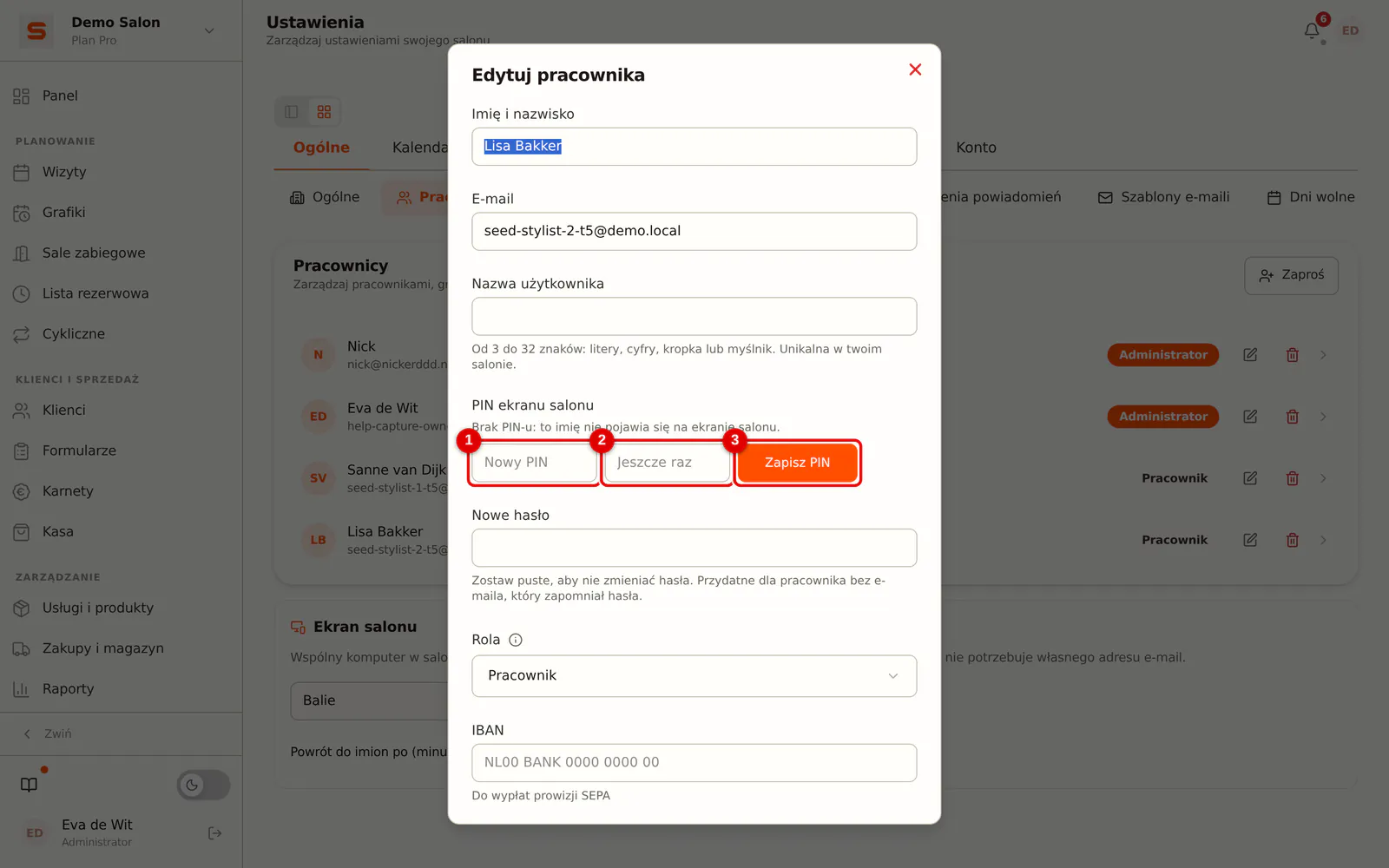
W polu PIN ekranu salonu wpisz PIN składający się z 4 do 6 cyfr, a potem ten sam jeszcze raz. Zbyt oczywisty kod, taki jak 1234, 0000 czy kolejne cyfry, zostanie odrzucony.
 (Powiększ obraz)
-
Krok 3: Zapisz PIN
Kliknij Zapisz PIN.
Pracownik może też sam ustawić lub usunąć własny PIN w Moje konto, ale nie z ekranu salonu.
Praca na ekranie salonu
- Dotknij swojego imienia.
- Wpisz PIN i dotknij Zaloguj się.
- Trafiasz do kalendarza. Skończone? Dotknij Zmień w prawym górnym rogu; kolejna osoba dotyka wtedy własnego imienia.
Jeśli nikt nic nie robi, ekran salonu po 5 minutach sam wraca do listy imion. Ten czas ustawiasz w Ustawienia > Ogólne > Pracownicy, w bloku Ekran salonu (od 1 do 60 minut).
Chcesz, żeby ekran salonu pozostał otwarty? Włącz w tym samym bloku Nigdy nie blokuj. Ekran nie wraca wtedy sam do listy imion. Uwaga: wizyty i sprzedaż są wtedy zapisywane na pracownika, który zalogował się jako ostatni. Dlatego zmieniaj pracownika przyciskiem Zmień. Ekran salonu pozostaje wtedy otwarty do 04:00 w nocy; potem pracownik ponownie wybiera swoje imię i wpisuje PIN. PIN jest też znów potrzebny, gdy administrator wycofa ekran salonu, dezaktywuje pracownika, zmieni jego uprawnienia lub PIN albo gdy PIN zostanie zablokowany.
Jak to jest zabezpieczone
- PIN działa tylko na komputerze, który administrator ustawił jako ekran salonu. W domu ani na innym komputerze nikt nie zaloguje się kodem PIN.
- Po 5 błędnych kodach PIN to imię jest blokowane na 15 minut. Ekran salonu pokazuje to od razu przy piątej próbie, razem z godziną, o której blokada zniknie. Logowanie hasłem nadal działa. Błędny PIN liczy się przez 24 godziny: literówka z wczoraj dziś już się nie liczy.
- Jeśli to samo imię zostanie znowu zablokowane w ciągu 7 dni, wszyscy administratorzy dostają powiadomienie w Salonnare i e-mail. Jest w nim, o którego pracownika chodzi, na którym ekranie salonu i kiedy. PIN nigdy nie trafia do tego e-maila.
- Sesja przez PIN trwa najwyżej godzinę. Gdy Nigdy nie blokuj jest włączone, sesja przedłuża się sama na tym ekranie salonu, za każdym razem najwyżej o godzinę i nigdy dłużej niż do 04:00 w nocy.
- Przez PIN nie można zmienić hasła, adresu e-mail ani kodu PIN.
- Administrator również może mieć PIN, ale przez PIN pracuje z uprawnieniami pracownika. Do ustawień, przychodów i zarządzania zaloguj się hasłem.
Imię jest zablokowane
Blokada sama znika po 15 minutach. Aby zdjąć ją wcześniej:
-
Krok 1: Otwórz Pracownicy
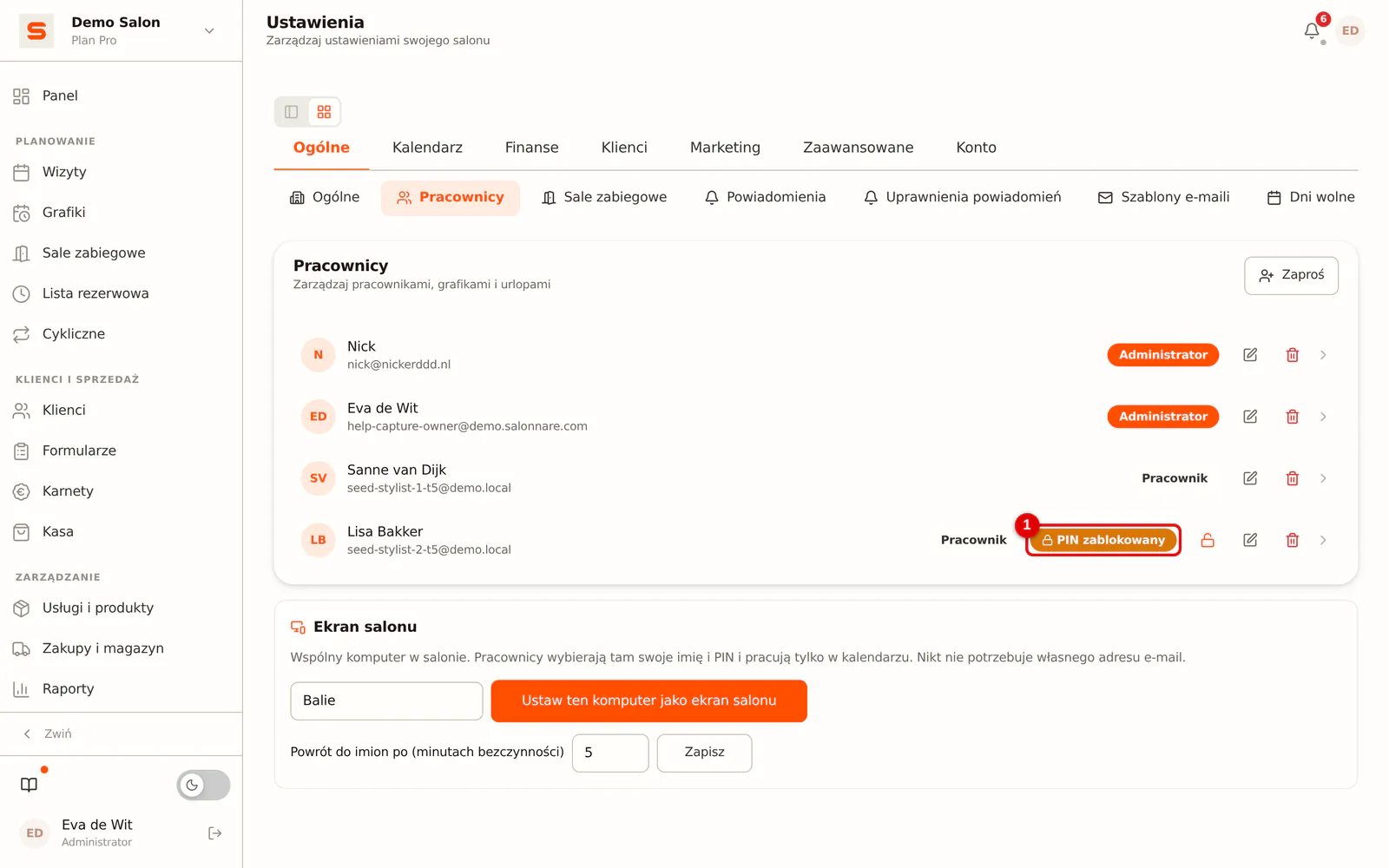
Przejdź do Ustawienia > Ogólne > Pracownicy. Przy imieniu widać PIN zablokowany.
 (Powiększ obraz)
-
Krok 2: Kliknij kłódkę
Kliknij kłódkę (Odblokuj) przy pracowniku i potwierdź. Pracownik od razu może znowu zalogować się kodem PIN.
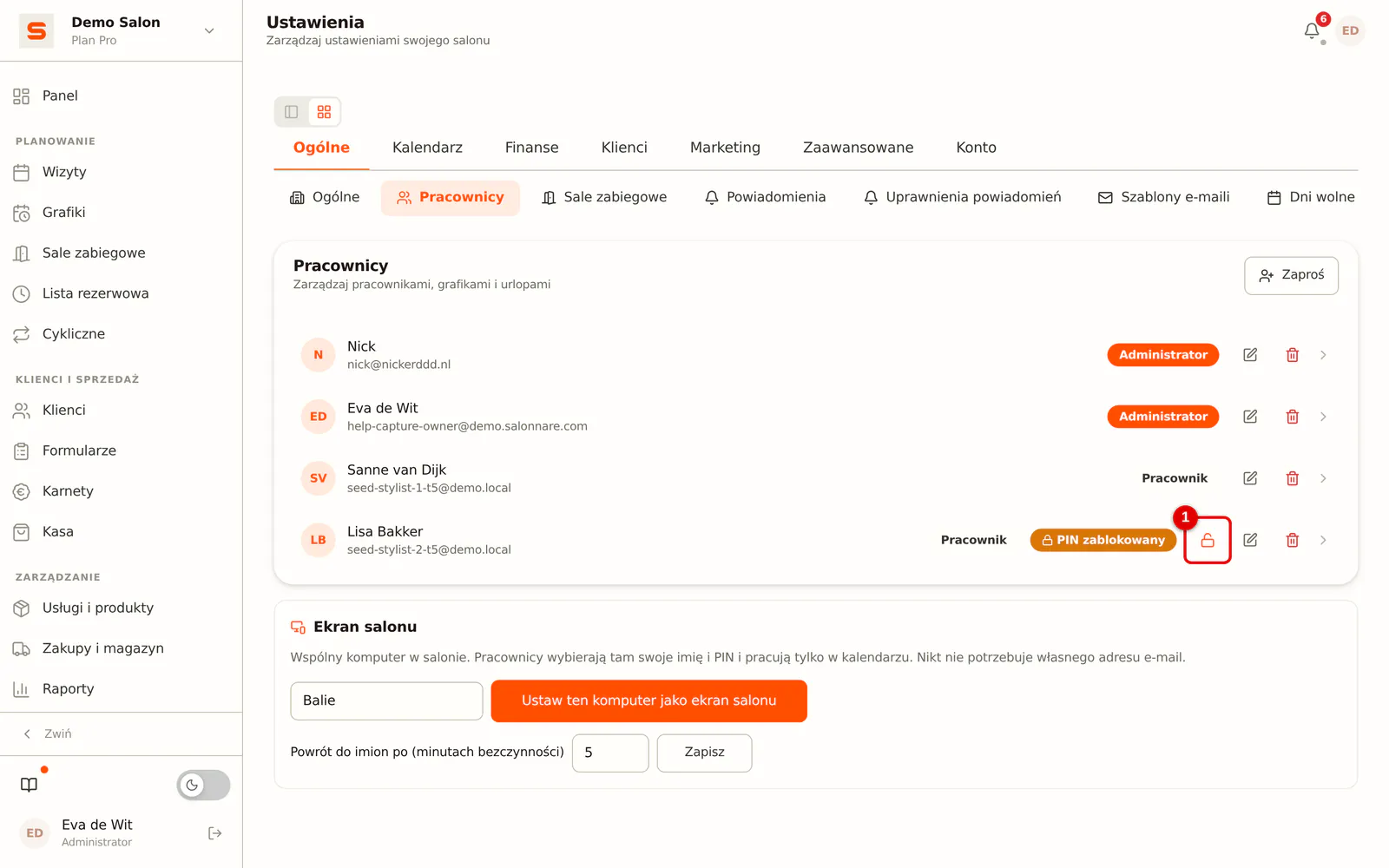 (Powiększ obraz)
Nie wiesz, kto wpisał błędne kody, albo to nie był sam pracownik? Ustaw wtedy nowy PIN, jak w Ustawienie kodu PIN powyżej.
Odwołanie ekranu salonu
W Ustawienia > Ogólne > Pracownicy, w bloku Ekran salonu, kliknij przy ekranie Odwołaj, a potem Tak, odwołaj. Osoba zalogowana w tym momencie na tym ekranie zostaje od razu wylogowana, a kody PIN przestają tam działać.